

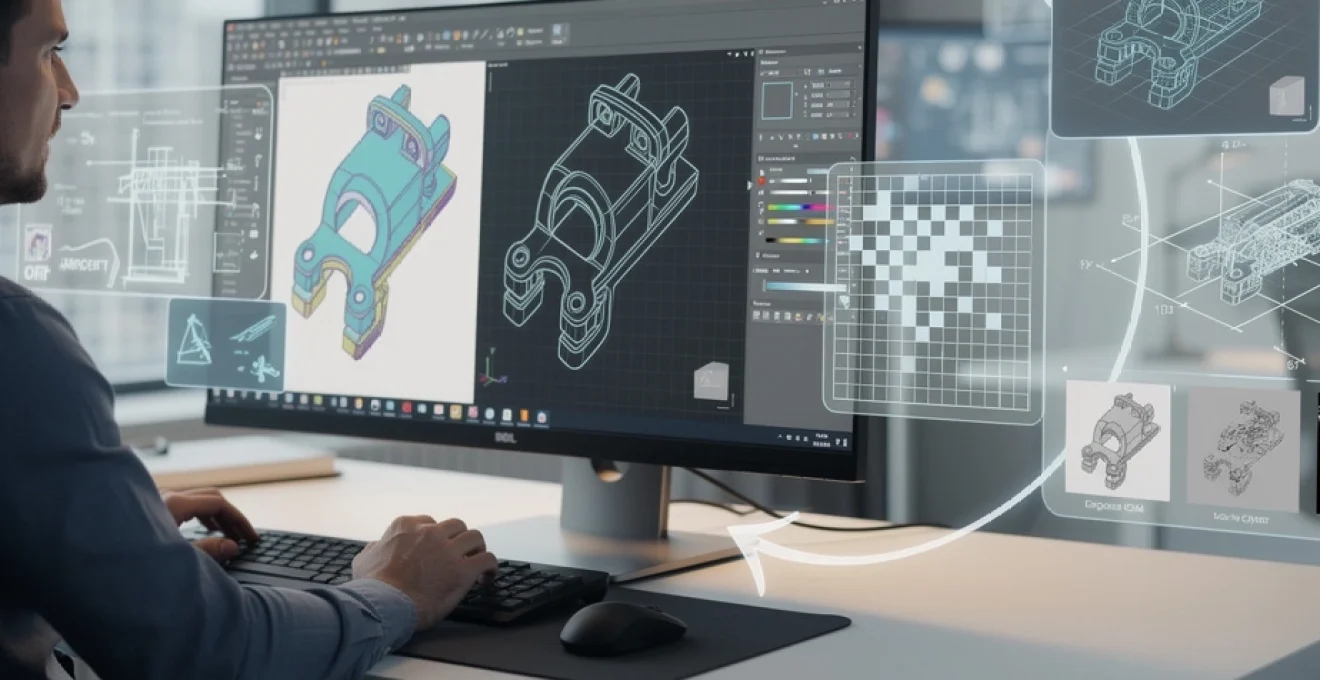
La conversion d’images JPG en fichiers DXF représente un défi technique majeur dans le domaine de la conception assistée par ordinateur. Cette transformation permet de passer d’un format d’image matricielle vers un format vectoriel utilisé en CAO, ouvrant ainsi de nombreuses possibilités créatives et techniques. Les professionnels du design, de l’ingénierie et de la fabrication recherchent constamment des solutions efficaces pour vectoriser leurs images et les adapter aux logiciels de conception industrielle.
Cette conversion s’avère particulièrement utile pour transformer des logos, des dessins techniques numérisés ou des croquis en fichiers exploitables dans AutoCAD, SolidWorks ou d’autres applications CAO. Le processus implique une analyse fine des contours, des formes et des éléments graphiques présents dans l’image source pour recréer une représentation vectorielle précise et modifiable.
Comprendre les formats JPG et DXF : différences techniques et cas d’usage
La distinction fondamentale entre les formats JPG et DXF réside dans leur approche de représentation des données visuelles. Cette différence technique influence directement la qualité et la faisabilité de la conversion entre ces deux standards.
Analyse des propriétés bitmap du format JPG et compression avec perte
Le format JPG, développé par le Joint Photographic Experts Group dans les années 1990, utilise une compression avec perte qui réduit considérablement la taille des fichiers au détriment de certains détails. Cette compression s’appuie sur une palette de couleurs 24-bit et applique des algorithmes de transformation discrète en cosinus pour éliminer les informations visuelles jugées moins importantes par l’œil humain.
Les images JPG stockent leurs données sous forme de pixels organisés en matrice, où chaque pixel possède une valeur de couleur spécifique. Cette structure matricielle convient parfaitement aux photographies et aux images complexes comportant de nombreuses nuances colorées. Cependant, elle pose des défis lors de la vectorisation, car les contours nets peuvent présenter des artéfacts de compression ou des effets d’anticrénelage qui compliquent l’identification automatique des formes géométriques.
Structure vectorielle du format DXF d’autodesk et compatibilité CAO
Le format DXF (Drawing Exchange Format) adopte une approche radicalement différente en décrivant les éléments graphiques sous forme d’entités géométriques vectorielles. Créé en 1982 par Autodesk pour faciliter l’interopérabilité entre AutoCAD et d’autres logiciels, ce format open utilise un système de marquage pour définir des lignes, des arcs, des cercles, des polylignes et d’autres primitives géométriques.
Chaque entité DXF possède des propriétés mathématiques précises : coordonnées de début et de fin pour les lignes, centre et rayon pour les cercles, points de contrôle pour les courbes de Bézier. Cette représentation vectorielle offre une scalabilité infinie sans perte de qualité, une caractéristique essentielle pour les applications industrielles et la fabrication assistée par ordinateur.
Limitations de la conversion directe entre formats raster et vectoriels
La conversion JPG vers DXF nécessite un processus de vectorisation automatique ou manuelle qui analyse les pixels de l’image source pour identifier et recréer des formes géométriques équivalentes. Cette transformation présente plusieurs défis techniques majeurs qui affectent la qualité du résultat final.
Les algorithmes de vectorisation doivent gérer les variations de luminosité, les effets de compression JPG, et l’anticrénelage présent dans l
’image. Plus les contours sont flous ou « adoucis », plus le logiciel aura du mal à les interpréter comme des segments ou des arcs bien définis. De la même manière qu’il est difficile de tracer un plan précis à partir d’une photo floue, il est illusoire d’obtenir un DXF parfaitement exploitable à partir d’un JPG très compressé ou de faible résolution.
Autre limitation importante : la conversion JPG en DXF ne « comprend » pas le sens de votre dessin. L’outil de vectorisation se contente de transformer des zones de contraste en courbes et polylignes, sans savoir si celles-ci représentent un trou, une pièce à conserver, ou un texte à découper. C’est pourquoi une phase de correction manuelle est presque toujours nécessaire après la conversion automatique, surtout pour la découpe laser, la gravure ou l’usinage CNC.
Applications industrielles nécessitant la conversion JPG vers DXF
Dans l’industrie, la conversion JPG en DXF intervient principalement lorsqu’il faut réutiliser des visuels existants dans un processus de fabrication numérique. On pense par exemple aux logos d’entreprise à découper dans de l’inox, aux enseignes lumineuses, aux plaques signalétiques ou aux motifs décoratifs pour la découpe laser et le fraisage. Le client fournit souvent un simple fichier image, alors que l’atelier ne travaille qu’en DXF ou DWG.
Cette conversion est également cruciale pour la numérisation d’anciens plans papier. De nombreux bureaux d’études scannent des plans techniques ou des croquis à main levée, puis les vectorisent pour les exploiter dans AutoCAD, SolidWorks, Fusion 360 ou FreeCAD. Dans le domaine artistique et artisanal, la transformation d’un dessin JPG en DXF permet de produire des œuvres découpées dans le métal, le bois ou le plastique, tout en respectant les proportions du dessin d’origine.
Enfin, dans les secteurs comme la CNC, la tôlerie et la chaudronnerie, le DXF est devenu un standard d’échange entre donneurs d’ordre et sous-traitants. Pouvoir convertir rapidement un JPG en DXF gratuitement évite de redessiner entièrement une pièce et fait gagner un temps précieux, à condition de maîtriser les bonnes pratiques de vectorisation.
Logiciels gratuits de vectorisation automatique pour conversion JPG-DXF
Pour transformer un fichier JPG en DXF sans investir dans des licences coûteuses, plusieurs solutions gratuites existent. Certaines réalisent une vectorisation automatique, d’autres combinent préparation de l’image et export DXF. Le choix de l’outil dépend de la complexité de votre image, du niveau de précision attendu et du temps que vous êtes prêt à consacrer aux retouches.
Vous pouvez par exemple vous appuyer sur des logiciels libres comme Inkscape, GIMP ou LibreCAD, ou sur des convertisseurs en ligne tels que Convertio, Upload2CAD ou Bear File Converter. Chacun a ses avantages et ses limites : certains gèrent mieux les logos en noir et blanc, d’autres les dessins techniques fins. L’idéal est souvent de combiner plusieurs outils dans un flux de travail cohérent.
Inkscape : utilisation de l’outil trace bitmap pour vectoriser des images
Inkscape est l’un des logiciels gratuits les plus efficaces pour convertir un JPG en vectoriel. Il ne produit pas directement du DXF par défaut, mais vous pouvez exporter votre dessin au format DXF après l’avoir vectorisé. L’outil clé est Trace Bitmap (Chemin > Vectoriser un objet matriciel) qui analyse l’image pixel par pixel pour générer des courbes vectorielles.
Pour obtenir un résultat propre, il est recommandé de commencer par un JPG contrasté, idéalement en noir et blanc. Dans la fenêtre de vectorisation, vous pouvez choisir un tracé à seuil unique (pour les logos simples) ou multi-seuils (pour les images plus complexes). Un seuil de luminosité ajusté correctement permet de séparer nettement le motif du fond. N’hésitez pas à activer la suppression du bruit et la simplification des chemins pour réduire les détails parasites.
Une fois la vectorisation réalisée, vous pouvez nettoyer le dessin dans Inkscape : supprimer les doublons de contours, fusionner des formes, fermer les polylignes ouvertes. Ensuite, il suffit d’exporter au format DXF (Fichier > Enregistrer sous > DXF R14, par exemple). Ce DXF sera alors importable dans AutoCAD, LibreCAD ou tout autre logiciel de CAO. Vous vous demandez si ce flux de travail est adapté à un logo complexe ? Dans la plupart des cas, oui, à condition d’accepter quelques retouches manuelles.
GIMP avec plugin DXF export : workflow de préparation et exportation
GIMP est un éditeur d’images bitmap, comparable à Photoshop, très utile pour préparer un JPG avant vectorisation. Par défaut, il ne produit pas de DXF, mais certains plugins et scripts permettent d’exporter des tracés au format vectoriel. L’approche la plus efficace consiste à utiliser GIMP pour nettoyer et binariser l’image, puis à transmettre le résultat à un outil de vectorisation dédié.
Un workflow courant consiste à ouvrir votre JPG dans GIMP, à ajuster le contraste, la luminosité et la netteté, puis à convertir l’image en niveaux de gris. Vous pouvez ensuite utiliser la fonction Seuil pour obtenir une image noire et blanche très nette, idéale pour une conversion JPG vers DXF. GIMP permet aussi d’effacer manuellement des éléments indésirables, de corriger des défauts ou de combler des trous dans les contours.
Si vous installez un plugin d’export DXF (ou SVG), vous pouvez transformer certaines sélections ou tracés GIMP en données vectorielles. Cependant, dans la pratique, beaucoup d’utilisateurs préfèrent exporter une image propre (au format PNG ou JPG haute qualité) puis la vectoriser dans Inkscape ou via un service en ligne. GIMP devient ainsi une étape de « pré-production » qui améliore drastiquement la qualité de la vectorisation.
Librecad : importation d’images et création manuelle de géométries vectorielles
LibreCAD est une alternative libre à AutoCAD pour le dessin 2D. Il n’offre pas de vectorisation automatique de JPG, mais il est très pratique pour redessiner manuellement des géométries à partir d’une image importée. Cette méthode est plus longue, mais elle donne souvent le DXF le plus propre pour la découpe ou l’usinage, surtout lorsque le dessin d’origine est simple mais doit être très précis.
Concrètement, vous pouvez insérer l’image JPG comme référence (via l’outil d’insertion d’image de fond), régler l’échelle approximative, puis tracer par-dessus des lignes, arcs, cercles et polylignes. C’est un peu comme superposer du papier calque sur un dessin : vous suivez les contours à la main, mais avec les outils de CAO. Cette approche est idéale pour les croquis techniques, les silhouettes simples ou les logos géométriques.
Une fois le traçage terminé, il suffit de supprimer ou masquer l’image de fond et de ne garder que les entités vectorielles. Vous obtenez alors un DXF « propre », sans points superflus ni segments cassés, prêt pour la découpe laser ou le pliage. Cette méthode est plus exigeante, mais elle évite les surprises qu’on rencontre parfois avec la vectorisation automatique, notamment les petits trous ou contours en double.
Convertio et services en ligne : Upload2CAD et bear file converter
Si vous cherchez une solution rapide pour convertir un JPG en DXF gratuitement, les convertisseurs en ligne comme Convertio, Upload2CAD ou Bear File Converter peuvent rendre service. Le principe est simple : vous téléversez votre image, le serveur la vectorise, puis vous téléchargez le DXF. Cette approche est idéale pour des besoins ponctuels ou pour tester rapidement la faisabilité d’une conversion.
Convertio et Bear File Converter proposent souvent des options basiques : choix du format de sortie, parfois quelques réglages de seuil ou de qualité. Upload2CAD, et d’autres services spécialisés dans la CAO, vont plus loin en détectant mieux les contours techniques et les formes régulières. En contrepartie, des limitations de taille de fichier, de nombre de conversions par jour ou de confidentialité peuvent s’appliquer.
Ces outils en ligne sont particulièrement pratiques pour les utilisateurs qui ne souhaitent pas installer de logiciel supplémentaire. Mais gardez en tête que la qualité de la vectorisation dépend fortement de la qualité du JPG et des algorithmes utilisés côté serveur. Il n’est pas rare de devoir importer ensuite le DXF dans LibreCAD ou AutoCAD pour corriger les polylignes, supprimer les doublons et vérifier les dimensions.
Techniques de préparation d’image JPG pour optimiser la vectorisation
La qualité du fichier DXF final dépend en grande partie de la préparation de l’image JPG. Une image propre, contrastée et simplifiée se vectorise beaucoup mieux qu’une photo bruitée et floue. On peut comparer cela à la numérisation d’un document : plus la feuille est nette et bien imprimée, plus l’OCR donnera de bons résultats. De même, avant de lancer une conversion JPG vers DXF, quelques ajustements simples peuvent faire toute la différence.
Vous pouvez travailler ces réglages dans GIMP, Photoshop, ou tout autre éditeur d’image. Le but est de faciliter le travail de l’algorithme de vectorisation en lui présentant des contours nets, une séparation claire entre le motif et l’arrière-plan, et le moins de bruit possible. En appliquant systématiquement ces techniques, vous augmentez fortement vos chances d’obtenir un DXF exploitable dès le premier essai.
Ajustement des niveaux de contraste et suppression du bruit numérique
Le premier levier pour améliorer une image en vue de la vectorisation est l’augmentation du contraste. En renforçant la différence entre les zones claires et foncées, vous aidez le logiciel à distinguer les contours. Un logo gris sur fond gris donnera un tracé approximatif ; le même logo en noir sur blanc produira des polylignes beaucoup plus nettes. Dans GIMP ou Photoshop, les outils Niveaux ou Courbes sont particulièrement efficaces pour ce type d’ajustement.
La suppression du bruit numérique est tout aussi importante. Les JPG très compressés comportent souvent des artefacts : petites taches, bavures de couleur, blocs pixellisés. Ces défauts sont interprétés comme autant de micro-détails par la vectorisation et créent des centaines de petits segments inutiles dans le DXF. En appliquant un léger filtre de réduction du bruit ou un flou gaussien très modéré, vous pouvez lisser ces irrégularités sans perdre les grandes lignes du dessin.
Vous vous demandez jusqu’où aller dans ces corrections ? La règle est simple : le motif principal doit rester lisible à l’écran, mais les variations minimes dans les zones uniformes peuvent être atténuées. En pratique, mieux vaut un JPG un peu « dur » mais propre qu’une image douce, pleine de dégradés subtils impossibles à traduire en courbes vectorielles simples.
Application de filtres de netteté et correction gamma dans photoshop ou GIMP
Après avoir augmenté le contraste et réduit le bruit, un léger renforcement de la netteté peut aider à durcir les contours. Les filtres du type « Accentuation » (Unsharp Mask) ou « Netteté optimisée » augmentent la différence de luminosité au niveau des bords et rendent les lignes plus franches. Attention toutefois à ne pas pousser ces filtres trop loin, sous peine de créer de nouveaux artefacts qui compliqueraient la conversion JPG en DXF.
La correction gamma permet quant à elle d’ajuster la façon dont les tons moyens sont rendus. Une image trop sombre ou trop claire peut masquer des détails importants pour la vectorisation. En modifiant le gamma, vous rééquilibrez la répartition des niveaux de gris, ce qui facilite la détection automatique des contours. C’est un peu comme régler finement la luminosité et le contraste d’une photocopie pour faire ressortir les traits du crayon.
Dans Photoshop ou GIMP, ces opérations sont rapides à réaliser et réversibles si vous travaillez sur une copie de votre JPG. N’hésitez pas à faire plusieurs essais, en sauvegardant différentes versions préparées, puis à tester la vectorisation sur chacune pour comparer les résultats. Vous verrez vite quel type de traitement donne le meilleur DXF pour votre cas précis.
Conversion en niveaux de gris et binarisation pour simplifier les contours
La plupart des outils de vectorisation se débrouillent mieux avec des images monochromes. Convertir votre JPG en niveaux de gris, puis en noir et blanc (binarisation), permet de supprimer les informations de couleur inutiles et de concentrer l’analyse sur la structure des formes. C’est un peu comme passer d’une photo couleur à un croquis au feutre : l’essentiel reste, le reste disparaît.
La binarisation consiste à fixer un seuil de luminosité : tous les pixels plus clairs deviennent blancs, les plus sombres deviennent noirs. Bien réglé, ce seuil sépare proprement le motif de l’arrière-plan. Mal réglé, il coupe des traits fins ou au contraire ajoute des tâches noires dans les zones que vous souhaitiez transparentes. Certains logiciels proposent une binarisation adaptative, analysant localement l’image pour optimiser ce seuil.
Pour une conversion JPG vers DXF destinée à la découpe laser ou à la gravure, une image finale bien binarisée est souvent le meilleur point de départ. Les contours étant nets et sans dégradés, le logiciel de vectorisation produit des courbes plus régulières, avec moins de points de contrôle. Vous gagnez en précision et en temps de nettoyage dans le DXF final.
Redimensionnement optimal et résolution DPI recommandée
La résolution de l’image source joue un rôle clé dans la qualité de la vectorisation. Un JPG trop petit (par exemple 300 × 200 pixels) donnera des contours crénelés, avec des marches d’escalier visibles que l’algorithme devra interpréter. À l’inverse, une image inutilement énorme ralentira la conversion sans apporter de détails pertinents. L’objectif est de trouver un compromis : suffisamment de pixels pour décrire les formes, mais pas au point de saturer l’outil.
Pour la plupart des usages de CAO 2D (logos, motifs, croquis techniques), une image située entre 1000 et 3000 pixels sur le plus grand côté, avec une résolution de 150 à 300 DPI, offre un bon rapport qualité/poids. Si vous partez d’un scan de plan papier, il est préférable de scanner directement à 300 DPI plutôt que d’agrandir artificiellement une image basse résolution. Le redimensionnement « à la hausse » ne crée pas de vrais détails supplémentaires, il ne fait qu’agrandir les pixels.
Avant la conversion JPG vers DXF, vous pouvez donc ajuster la taille de votre image afin qu’elle soit cohérente avec les dimensions finales souhaitées. Gardez à l’esprit que le DXF n’a pas de DPI au sens strict : ce sont les échelles et les unités dans le logiciel de CAO qui définiront la taille réelle. Néanmoins, partir d’un JPG de résolution raisonnable facilite la reconnaissance des formes et limite les retouches manuelles.
Processus de vectorisation manuelle avec AutoCAD et alternatives gratuites
Lorsque la vectorisation automatique ne donne pas satisfaction, la vectorisation manuelle reste la méthode la plus fiable pour obtenir un DXF parfaitement exploitable. AutoCAD, mais aussi des alternatives gratuites comme LibreCAD ou DraftSight (dans ses anciennes versions gratuites), permettent de redessiner précisément une image à partir d’un JPG importé comme référence.
Dans AutoCAD, le flux de travail typique consiste à insérer l’image raster (commande IMAGEATTACH), à la positionner grossièrement, puis à utiliser des outils de dessin (ligne, arc, spline, polyligne) pour suivre les contours importants. Vous pouvez verrouiller le calque contenant l’image pour éviter de la déplacer par erreur. Une fois le tracé terminé, l’image raster peut être détachée, ne laissant que les entités vectorielles.
AutoCAD propose aussi des outils avancés comme les splines et les polylignes lissées, très utiles pour reproduire des courbes complexes, par exemple dans des logos ou des illustrations artistiques. Pour l’usinage et la découpe, il est souvent préférable de convertir ces splines en polylignes classiques (commande FLATTEN ou outils spécifiques) afin de garantir la compatibilité avec les logiciels de pilotage machine.
Si vous ne disposez pas d’AutoCAD, vous pouvez suivre une approche similaire avec LibreCAD ou d’autres logiciels gratuits. L’idée reste toujours la même : utiliser le JPG comme fond de plan, redessiner uniquement ce qui est nécessaire, puis supprimer l’image. Cette méthode demande plus de temps, mais elle est souvent plus rapide que de corriger un DXF « sale » généré automatiquement à partir d’une image de mauvaise qualité.
Validation et optimisation des fichiers DXF générés
Une fois votre conversion JPG vers DXF réalisée, le travail n’est pas totalement terminé. Pour que le fichier soit réellement exploitable en CAO, en découpe laser ou en usinage CNC, il doit être validé et, si besoin, optimisé. Un DXF mal préparé peut entraîner des erreurs de production, des trajectoires inutiles ou des temps de calcul excessifs sur les machines.
Cette phase de validation consiste à vérifier l’intégrité des entités, à simplifier les courbes et polylignes, à contrôler les unités de mesure, puis à tester la compatibilité du fichier avec plusieurs logiciels. C’est un peu comme relire un plan d’architecte avant de le transmettre au chantier : mieux vaut corriger une incohérence en amont que devoir modifier une pièce déjà fabriquée.
Vérification de l’intégrité des entités vectorielles avec DXF viewer
Pour un premier contrôle rapide, un simple DXF Viewer gratuit suffit. Il en existe de nombreux en ligne, ainsi que des applications pour Windows, macOS et Linux. Leur rôle est d’afficher le contenu du DXF sans modification, afin de vérifier que le motif s’affiche correctement, que les contours sont complets et qu’aucune partie de l’image n’a disparu lors de la conversion.
En ouvrant votre fichier dans un viewer, vous pouvez zoomer sur les zones critiques, contrôler la continuité des polylignes, repérer des segments isolés ou des entités extrêmes très éloignées de l’origine. Si le viewer met beaucoup de temps à charger ou semble figé, cela peut indiquer un DXF surchargé en points ou en courbes redondantes. Dans ce cas, une phase de nettoyage dans un logiciel de CAO s’impose.
Vous pouvez également utiliser le viewer pour vérifier la structure des calques (layers) si votre outil de conversion en a créé plusieurs. Un DXF bien organisé, avec un nombre limité de calques et d’objets, sera plus simple à exploiter dans AutoCAD, SolidWorks ou Fusion 360.
Nettoyage des courbes redondantes et simplification des polylignes
Les outils de vectorisation créent souvent des courbes très détaillées, composées de centaines de petits segments. Pour une découpe laser ou un usinage CNC, ce niveau de détail est non seulement inutile, mais peut aussi ralentir l’interpréteur machine. Il est donc recommandé de simplifier les polylignes tout en préservant la forme générale du motif, un peu comme on simplifie un tracé GPS pour n’en garder que l’itinéraire principal.
Dans AutoCAD, Inkscape ou d’autres logiciels, des fonctions de simplification permettent de réduire le nombre de points par courbe. Vous pouvez aussi supprimer les doublons de contours, fréquents lorsque la vectorisation a généré un bord intérieur et un bord extérieur pour une même ligne. Le but est d’obtenir une seule polyligne fermée par forme à découper, sans discontinuité ni superposition.
Ce nettoyage comprend également la suppression des petits éléments parasites : segments très courts, débris de courbes, points isolés. Ces entités peuvent perturber la génération des parcours d’outil (toolpaths) ou créer des micro-découpes indésirables. Un DXF « léger » et propre se traduit presque toujours par un usinage plus fluide et plus fiable.
Ajustement des unités de mesure et système de coordonnées
Un autre point crucial lors de la conversion JPG vers DXF est la gestion des unités de mesure. Les images raster n’ont pas d’unité intrinsèque en millimètres ou en pouces : elles ne connaissent que des pixels. Lors du passage en vectoriel, il faut donc définir une échelle dans le logiciel de CAO. Sans cette étape, votre motif peut se retrouver minuscule ou gigantesque dans l’environnement de travail.
La méthode la plus fiable consiste à définir une dimension de référence dans votre dessin. Par exemple, si vous savez que la largeur du logo doit être de 200 mm, vous pouvez utiliser la fonction d’échelle (SCALE dans AutoCAD, Modifier > Échelle dans LibreCAD) pour ajuster tout le dessin à cette dimension. Une fois l’échelle fixée, vérifiez quelques autres mesures pour vous assurer que le ratio est cohérent.
Le système de coordonnées mérite aussi votre attention. Il est préférable que le motif soit centré autour de l’origine (0,0) ou positionné de manière logique dans le repère, surtout si le DXF doit être intégré dans un assemblage plus vaste. Certaines machines ou logiciels de découpe attendent que le dessin soit dans un quadrant précis (par exemple X et Y positifs). Un rapide déplacement général des entités (commande MOVE) permet de mettre le fichier en conformité.
Test de compatibilité avec AutoCAD, SolidWorks et fusion 360
Avant de considérer que votre DXF issu d’un JPG est définitivement prêt, il est judicieux de le tester dans plusieurs logiciels de CAO. Même si le format DXF est ouvert et largement documenté, chaque application a ses spécificités d’interprétation. Un fichier qui s’ouvre parfaitement dans un viewer basique peut présenter des avertissements ou des entités manquantes dans un logiciel plus exigeant.
Vous pouvez par exemple ouvrir le DXF dans AutoCAD, puis l’importer dans SolidWorks ou Fusion 360 comme esquisse 2D. Observez si les polylignes restent fermées, si les arcs ne se transforment pas en nuages de segments, et si la taille globale du dessin est correcte. Certains programmes proposent des outils de réparation d’esquisses qui détectent automatiquement les contours ouverts ou les intersections problématiques.
Ce test de compatibilité est particulièrement important si votre DXF doit être partagé avec des partenaires externes : sous-traitant de découpe laser, atelier de chaudronnerie, fabricant de panneaux, etc. En validant le fichier dans plusieurs environnements, vous réduisez fortement le risque de mauvaise surprise lors de la mise en production.
Dépannage des erreurs courantes lors de la conversion JPG vers DXF
Malgré toutes les précautions prises, il arrive que la conversion JPG en DXF ne se déroule pas comme prévu. Fichier vide, contours manquants, taille aberrante, message d’erreur lors de l’ouverture dans AutoCAD… Ces problèmes sont fréquents, surtout avec des images de mauvaise qualité ou des outils de vectorisation mal configurés.
La première famille d’erreurs concerne les DXF apparemment vides. Si vous ouvrez le fichier et ne voyez rien, essayez de zoomer très loin ou de faire un zoom étendu (ZOOM > EXTENTS dans AutoCAD). Il se peut que le dessin soit présent mais à une échelle microscopique ou très éloigné de l’origine. Dans ce cas, sélectionnez toutes les entités et redimensionnez ou repositionnez-les.
Autre problème classique : les contours non fermés. Pour la découpe ou l’usinage, la plupart des logiciels exigent des boucles fermées. Si la vectorisation a généré de petites ruptures dans les polylignes, il faudra les rejoindre manuellement (outils de « jonction » ou de « fermeture » de contours). Vous pouvez aussi augmenter légèrement la tolérance de jonction pour combler automatiquement de minuscules écarts entre segments.
Les erreurs de type « fichier corrompu » ou « format DXF non reconnu » sont souvent liées à des variantes exotiques du format ou à des bugs de certains convertisseurs en ligne. Si cela se produit, tentez de réenregistrer le DXF à partir d’un autre logiciel (par exemple, ouvrir dans LibreCAD puis enregistrer à nouveau). Vous pouvez également choisir une version plus ancienne du DXF (R12, R14) lors de l’export, généralement mieux supportée par les machines et logiciels de FAO.
Enfin, si le résultat vous semble trop complexe ou inexploitable (trop de points, trop de bruit), n’hésitez pas à revenir en arrière : réaméliorer le JPG, simplifier l’image, tester un autre moteur de vectorisation ou, lorsque c’est plus rapide, passer à une reconstruction manuelle dans un logiciel de CAO. Avec un peu de méthode, vous parviendrez à transformer la plupart de vos images JPG en fichiers DXF gratuits, propres et prêts pour la fabrication.