

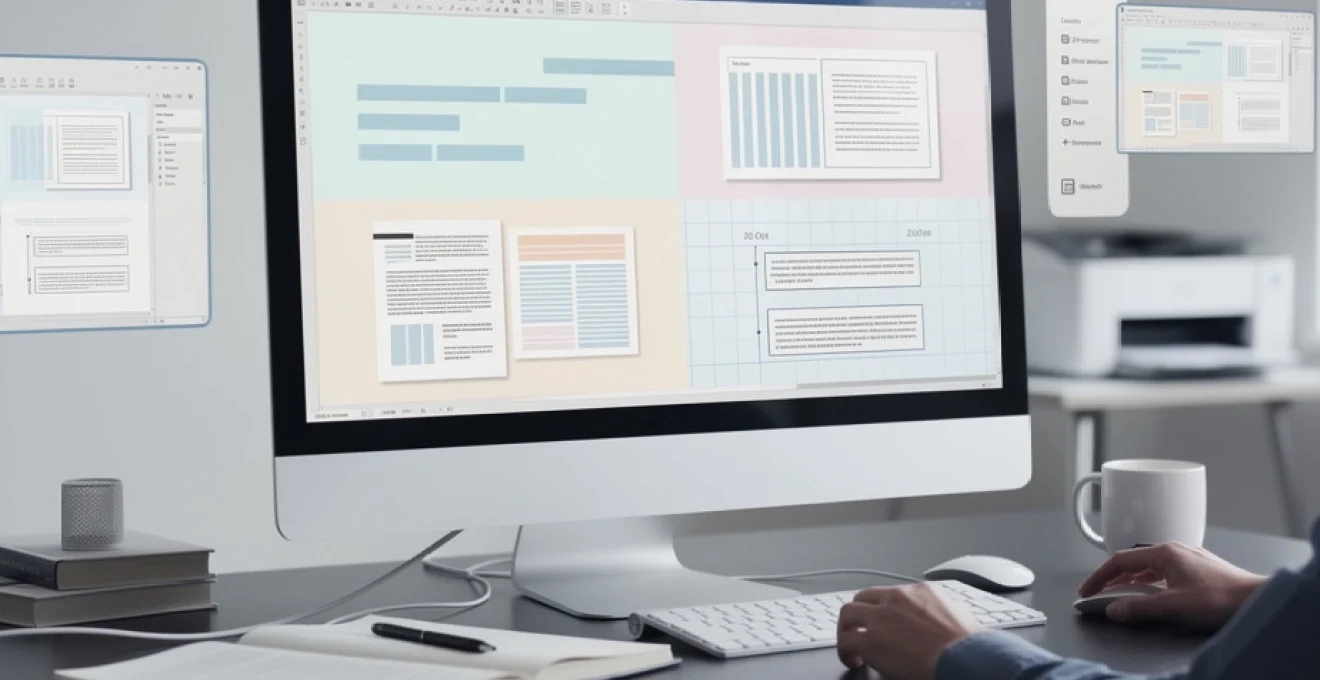
La division d’une page en quatre sections constitue une technique de mise en page fondamentale qui répond à de nombreux besoins professionnels et créatifs. Que vous souhaitiez créer des cartes de visite, des flyers promotionnels, des étiquettes personnalisées ou organiser du contenu de manière structurée, cette fonctionnalité transforme radicalement la présentation de vos documents. Word offre plusieurs approches techniques pour accomplir cette tâche, chacune présentant des avantages spécifiques selon le contexte d’utilisation. La maîtrise de ces méthodes permet d’optimiser considérablement votre productivité et d’obtenir des résultats professionnels sans recourir à des logiciels de PAO coûteux.
Méthodes de division de page avec les outils de mise en forme word
Word propose plusieurs outils natifs pour diviser efficacement une page en quatre sections distinctes. Cette approche polyvalente s’adapte à différents types de contenu et d’objectifs de présentation. La compréhension des mécanismes sous-jacents permet d’exploiter pleinement les capacités du logiciel tout en évitant les écueils techniques courants.
Utilisation des sauts de section continus pour la division horizontale
Les sauts de section continus représentent l’une des méthodes les plus sophistiquées pour structurer votre document. Contrairement aux sauts de page traditionnels, cette technique permet de modifier la mise en forme d’une portion spécifique sans affecter le reste du document. Pour implémenter cette approche, accédez à l’onglet Disposition, puis sélectionnez Sauts et choisissez Continu dans la section des sauts de section.
Cette méthode s’avère particulièrement efficace lorsque vous devez alterner entre différents formats de colonnes au sein d’un même document. Par exemple, vous pouvez débuter avec un texte en pleine largeur, puis insérer une section divisée en quatre colonnes, avant de revenir à un format traditionnel. La flexibilité de cette approche permet des compositions complexes tout en maintenant la cohérence typographique.
Configuration des colonnes multiples via l’onglet disposition
La fonctionnalité de colonnes multiples offre une solution directe et intuitive pour diviser votre contenu. Sélectionnez d’abord le texte concerné, puis dirigez-vous vers l’onglet Disposition et cliquez sur Colonnes. L’option Quatre crée instantanément une division équitable de votre page. Pour personnaliser davantage cette configuration, utilisez l’option Autres colonnes qui ouvre une boîte de dialogue avancée.
Cette méthode excelle dans la création de newsletters, de brochures informatives ou de documents nécessitant une lecture séquentielle. Le texte se distribue automatiquement d’une colonne à l’autre, créant un flux de lecture naturel. Vous pouvez également ajuster l’espacement entre les colonnes pour optimiser la lisibilité et l’esthétique générale du document.
Paramétrage des tableaux invisibles pour la structuration en quadrants
L’utilisation de tableaux invisibles constitue probablement la méthode la plus polyvalente pour diviser une page en quatre sections. Cette technique consiste à créer un tableau de 2 lignes et 2 colonnes, puis à supprimer toutes les bordures pour obtenir une structure invisible mais fonctionnelle. Chaque cellule devient alors un quadrant indépendant où vous pouvez insérer du texte, des images ou tout autre élément.
Ce procédé est particulièrement apprécié lorsqu’il s’agit de préparer des cartes de visite, des cartons d’invitation ou des fiches produits, car chaque quadrant reste totalement indépendant du reste de la page. Vous pouvez ainsi dupliquer une même mise en page dans les quatre cases ou, au contraire, réserver chaque cellule à un contenu différent tout en conservant un alignement parfaitement rigoureux. L’illusion d’une page « découpée » en quatre est obtenue sans outil externe, uniquement grâce au moteur de mise en page de Word.
Application des zones de texte flottantes pour un positionnement précis
Lorsque la mise en page exige une liberté totale dans le positionnement des éléments, les zones de texte flottantes deviennent une alternative efficace aux tableaux et aux colonnes. L’idée consiste à insérer quatre zones de texte que vous positionnez manuellement aux quatre coins de la page, en définissant pour chacune une taille identique. Pour ce faire, rendez-vous dans l’onglet Insertion, cliquez sur Zone de texte, puis choisissez un modèle simple et ajustez-le selon vos besoins.
Vous pouvez ensuite définir l’option de disposition du texte sur Devant le texte ou Aligné sur le texte selon le degré de liberté souhaité. En alignant soigneusement chaque zone à l’aide des repères d’alignement et des outils de positionnement précis (coordonnées verticales et horizontales), vous obtenez quatre espaces de travail équivalents. Cette méthode convient particulièrement pour les gabarits créatifs tels que les flyers artistiques, les cartes postales illustrées ou les supports pédagogiques où texte et images doivent se combiner librement.
Technique des tableaux 2×2 pour une division parfaite en quatre sections
Pour diviser une page en 4 dans Word de manière fiable, la technique du tableau 2×2 reste la plus simple et la plus contrôlable. Elle permet de créer quatre zones parfaitement proportionnées, faciles à dupliquer, à déplacer et à aligner. Contrairement aux colonnes, qui gèrent principalement le flux du texte, le tableau quadrille véritablement la page, ce qui est idéal pour les cartes de visite, coupons détachables ou fiches de révision.
Création d’un tableau de base avec fusion et division de cellules
Commencez par insérer un tableau comportant 2 colonnes et 2 lignes via l’onglet Insertion > Tableau. Une fois le tableau placé, étirez-le à l’aide des poignées de redimensionnement afin qu’il occupe la totalité de la zone imprimable de la page. Si vous avez besoin de zones légèrement différentes (par exemple un en-tête commun en haut de la page), vous pouvez fusionner certaines cellules, puis les diviser à nouveau pour obtenir une structure plus complexe.
La fusion et la division de cellules se pilotent depuis les onglets Création et Mise en page contextuels qui apparaissent lorsque le tableau est sélectionné. Vous pouvez, par exemple, fusionner la première ligne pour créer un bandeau général, puis conserver la deuxième ligne divisée en deux cartes. Cette flexibilité permet d’adapter la division en quatre à des scénarios concrets : 1 grande zone et 3 petites, 2 zones en haut et 2 en bas, etc. Vous gardez toutefois l’avantage clé du tableau : chaque cellule reste un conteneur indépendant pour votre contenu.
Suppression des bordures via les propriétés de tableau
Pour que votre page divisée en quatre paraisse propre et professionnelle, il est souvent préférable de rendre le tableau invisible. Sélectionnez le tableau, puis accédez à Outils de tableau > Création et utilisez le menu Bordures pour choisir Aucune bordure. Le quadrillage disparaît à l’impression, mais reste visible en affichant les quadrillages de tableau si nécessaire, ce qui vous permet de continuer à structurer le document sans lignes apparentes.
Cette approche est particulièrement utile lorsque vos quatre sections doivent sembler totalement indépendantes à l’œil nu. Vous conservez un contrôle millimétré du positionnement de chaque élément tout en présentant une page nette et minimaliste. En cas de besoin, vous pouvez réactiver temporairement l’affichage des bordures ou des quadrillages pour ajuster votre mise en page, puis revenir à un rendu sans cadre avant l’export ou l’impression.
Ajustement de la largeur et hauteur des cellules en pourcentage
Pour obtenir une division réellement équitable de la page, l’utilisation des pourcentages est recommandée. Faites un clic droit sur le tableau, sélectionnez Propriétés du tableau, puis rendez-vous dans les onglets Ligne et Colonne. Vous pouvez définir la hauteur des lignes et la largeur des colonnes en pourcentage de la page, par exemple 50 % pour chaque colonne et 50 % pour chaque ligne. Vous obtenez ainsi quatre cellules parfaitement homogènes, quelle que soit la taille du document.
Ce paramétrage s’avère essentiel si vous prévoyez d’imprimer le document sur différents formats ou de l’adapter à d’autres gabarits (A4, Letter, etc.). En travaillant en pourcentage plutôt qu’en centimètres, vous garantissez une mise en page flexible, proche du comportement réactif que l’on observe sur le web. Cette rigueur de paramétrage vous évite aussi les décalages à l’impression, fréquents lorsque les dimensions sont ajustées « à la main » à la souris.
Gestion de l’espacement interne et externe des cellules
Un autre paramètre déterminant pour diviser une page en 4 dans Word de manière professionnelle concerne les marges internes et l’espacement entre les cellules. Dans les Propriétés du tableau, l’onglet Cellule permet de définir la marge interne (ou marge de cellule) qui correspond à l’espace entre le bord de la cellule et le contenu. Réduire cette marge permet de maximiser la surface utile, tandis que l’augmenter améliore la lisibilité, notamment pour des cartes de visite ou des étiquettes.
L’analogie avec un cadre photo est parlante : la marge interne ressemble au passe-partout qui met en valeur l’image. Trop serré, le contenu semble étouffé ; trop large, vous gaspillez de la place. En ajustant précisément ces valeurs, vous trouvez le bon équilibre entre densité d’information et confort de lecture. L’espacement externe, lui, se gère souvent via les marges de page globales, afin de laisser suffisamment de « blanc tournant » autour de votre quadrillage pour des découpes propres après impression.
Configuration avancée des colonnes et sections dans word
Au-delà des tableaux, Word offre des fonctionnalités avancées de colonnes et de sections qui permettent de diviser une page en 4 dans Word tout en contrôlant finement le flux du texte. Ces outils sont particulièrement adaptés aux documents longs comme les rapports, brochures multipages ou magazines internes, où la mise en page doit rester cohérente sur de nombreuses pages. Une bonne maîtrise de ces réglages vous évite les mises en forme approximatives et les ajustements manuels fastidieux.
Paramétrage des colonnes inégales avec largeurs personnalisées
Il est parfois nécessaire de créer des colonnes de largeur inégale pour mettre en avant une information spécifique, comme une colonne principale et une colonne latérale (type « encadré » ou sidebar). Pour y parvenir, sélectionnez le texte concerné puis allez dans Disposition > Colonnes > Autres colonnes. Décochez l’option Largeurs de colonnes égales et saisissez manuellement la largeur de chaque colonne, ainsi que l’espacement entre elles.
Vous pouvez, par exemple, configurer deux colonnes étroites et deux plus larges afin de simuler une page divisée en quatre où certaines zones jouent le rôle de notes ou de rappels visuels. Cette approche s’apparente à l’organisation d’un journal : le texte principal occupe la majorité de la largeur, tandis que des encadrés plus étroits véhiculent des informations complémentaires. En combinant colonnes inégales et styles de paragraphe adaptés, vous obtenez une page riche, structurée, sans jamais perdre le contrôle de la lisibilité.
Insertion de sauts de colonne pour contrôler le flux textuel
Par défaut, Word remplit les colonnes comme de simples vases communicants : lorsque la première est pleine, le texte déborde automatiquement dans la suivante. Pour diviser une page en 4 dans Word tout en gardant la main sur la répartition du contenu, vous pouvez insérer des sauts de colonne manuels. Placez le curseur à l’endroit souhaité, puis allez dans Disposition > Sauts et choisissez Saut de colonne.
Ce mécanisme fonctionne un peu comme une « vanne » que vous ouvrez ou fermez pour contrôler la circulation du texte. Il est particulièrement utile pour forcer un titre ou un bloc important à commencer en haut d’une nouvelle colonne, évitant ainsi que des éléments clés se retrouvent perdus en bas de page. En combinant habilement sauts de colonne et sauts de section, vous pouvez composer des pages complexes tout en gardant une structure interne claire et prévisible.
Utilisation des séparateurs verticaux entre les colonnes
Pour améliorer la lisibilité d’une page divisée en colonnes, il peut être judicieux d’afficher un trait séparateur vertical. Dans la boîte de dialogue Colonnes, cochez l’option Ligne séparatrice. Word insère alors un filet vertical entre chaque colonne, ce qui aide le lecteur à distinguer les blocs de texte et évite les confusions, notamment dans les mises en page à trois ou quatre colonnes.
Cette ligne agit comme un « garde-fou visuel » : elle guide l’œil et structure la page, un peu à la manière des rayons d’un étagère qui empêchent les livres de se mélanger. Dans le cadre d’une page divisée en quatre, qu’il s’agisse d’une brochure, d’un bulletin d’information ou d’un document pédagogique, cette séparation renforce la clarté et donne un aspect plus professionnel, proche de ce que proposent les logiciels de mise en page spécialisés.
Optimisation de l’espacement et de la justification du contenu
La réussite d’une division de page ne repose pas uniquement sur le découpage, mais aussi sur le réglage fin des espacements et de la justification du texte. Dans l’onglet Disposition, les paramètres Espacement avant et Espacement après des paragraphes permettent d’aérer ou de densifier vos blocs de texte. En réduisant légèrement ces espacements, vous pouvez faire entrer davantage de contenu dans chacun des quatre segments sans alourdir visuellement la page.
La justification du texte, quant à elle, se règle dans l’onglet Accueil et influe sur l’alignement horizontal des paragraphes. Un texte justifié sur toute la largeur donne un aspect plus « magazine », tandis qu’un alignement à gauche reste plus lisible pour des fiches de travail ou des documents internes. Comme pour un aménagement intérieur, l’objectif est de trouver le bon compromis entre densité et confort : chaque section doit respirer tout en exploitant au mieux la surface disponible.
Formatage professionnel avec les styles et modèles prédéfinis
Diviser une page en 4 dans Word ne suffit pas à garantir un rendu professionnel : le formatage joue un rôle tout aussi essentiel. Pour harmoniser rapidement l’apparence de vos quatre sections, l’utilisation des Styles est fortement recommandée. En appliquant des styles prédéfinis aux titres, sous-titres et paragraphes, vous assurez une cohérence typographique sur l’ensemble de la page, voire sur tout le document.
Les modèles prédéfinis de Word, accessibles via Fichier > Nouveau, proposent souvent des structures déjà organisées en colonnes ou en blocs, adaptées à des flyers, cartes de vœux ou brochures. Vous pouvez partir de ces gabarits, puis adapter le nombre de colonnes, insérer un tableau 2×2 ou repositionner des zones de texte pour obtenir une division exacte en quatre. Pourquoi réinventer la roue si un modèle existant peut servir de base ? Vous gagnez du temps tout en bénéficiant de combinaisons de couleurs, de polices et de marges testées et équilibrées.
Pour les usages récurrents (cartes de visite internes, fiches de suivi, bons de réduction), il est pertinent de créer votre propre modèle Word. Configurez une page type divisée en quatre, appliquez vos styles de texte, vos couleurs de marque et vos logos, puis enregistrez le tout au format .dotx. Il vous suffira ensuite d’ouvrir ce modèle pour générer de nouveaux documents déjà structurés, ce qui réduit considérablement le risque d’erreur et garantit une identité visuelle constante.
Résolution des problèmes courants de mise en page et d’alignement
Lorsqu’on divise une page en 4 dans Word, certains problèmes reviennent fréquemment : contenus qui « débordent » d’une section à l’autre, tableaux qui passent sur une seconde page, colonnes mal alignées ou encore images qui se déplacent de manière imprévisible. Pour éviter ces désagréments, il est important de comprendre comment Word gère les ancrages et les sauts de page automatiques. Un simple affichage des marques de mise en forme (touche Ctrl+* ou bouton Afficher tout) permet déjà d’identifier les sauts indésirables.
Si votre tableau 2×2 se retrouve scindé entre deux pages, vérifiez dans les Propriétés du tableau que l’option Autoriser le fractionnement du tableau sur plusieurs pages est décochée et que les lignes ne sont pas autorisées à se scinder. De même, pour les colonnes, l’usage maîtrisé des sauts de colonne et de section évite que des blocs de texte importants ne soient coupés au mauvais endroit. Pensez aussi à verrouiller la position des images via les options de disposition afin de stabiliser la mise en page.
Enfin, si vous travaillez avec des gabarits destinés à être imprimés et découpés, il est conseillé de vérifier vos marges dans la boîte de dialogue Mise en page. Certaines imprimantes ne peuvent pas imprimer en bord à bord, ce qui peut entraîner des décalages. En laissant une marge minimale de sécurité et en utilisant éventuellement des traits de coupe discrets, vous limitez les écarts entre ce que vous voyez à l’écran et le résultat réel sur papier.
Optimisation de l’impression et de l’affichage multi-écrans
Après avoir soigneusement divisé une page en 4 dans Word, l’étape de l’impression ou du partage numérique peut révéler de nouvelles contraintes. Pour l’impression, utilisez systématiquement l’aperçu avant impression et vérifiez que le paramètre Échelle est bien réglé sur 100 %, sans réduction ni ajustement automatique. Si vous souhaitez imprimer quatre fois la même mise en page A6 sur une feuille A4, il peut être plus judicieux de préparer un document d’une seule carte, puis de paramétrer l’imprimante sur « 4 pages par feuille ».
Dans un contexte multi-écrans (partage de documents en visioconférence, diffusion sur tablette ou smartphone), la division de page doit aussi prendre en compte la lisibilité en zoom réduit. Préférez des polices suffisamment grandes et évitez de surcharger chaque quadrant en informations. Un document pensé pour l’écran pourra ensuite être exporté en PDF afin de figer la mise en page et de garantir un rendu identique sur tous les appareils.
En combinant une mise en page précise dans Word, une configuration d’impression adaptée et un export rigoureux, vous transformez une simple feuille de texte en un support polyvalent : prêt à être imprimé, partagé à l’écran ou archivé sous forme numérique. La division d’une page en quatre devient alors un véritable levier de productivité et de professionnalisme, que ce soit pour vos cartes, flyers, étiquettes ou documents pédagogiques.