

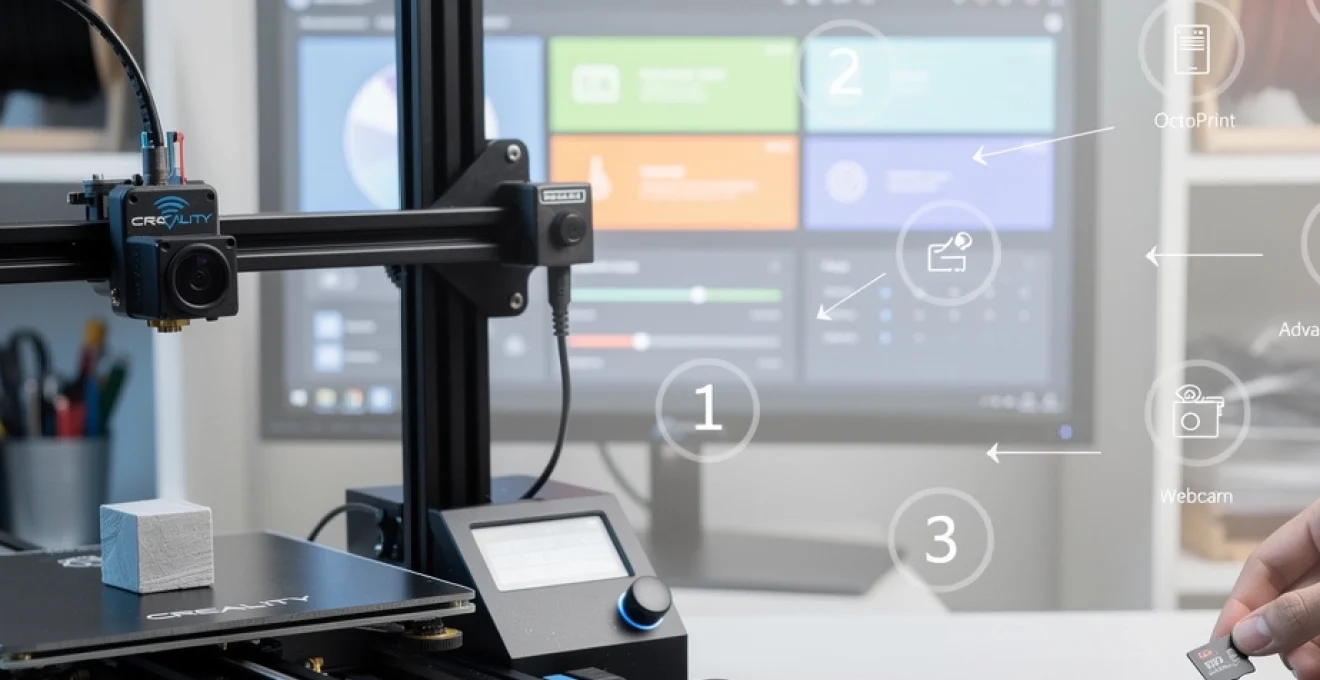
L’impression 3D a connu une véritable révolution avec l’émergence de solutions de contrôle à distance permettant de superviser et de piloter vos machines depuis n’importe quel appareil connecté. Parmi ces solutions, OctoPrint s’impose comme la référence incontournable pour les propriétaires d’imprimantes 3D, notamment pour ceux qui possèdent une Creality Ender 3. Cette plateforme open-source, développée principalement par Gina Häussge grâce à un financement participatif, transforme un simple Raspberry Pi en véritable serveur d’impression permettant de gérer vos projets avec une efficacité remarquable. L’installation d’OctoPrint sur votre Ender 3 vous ouvrira les portes d’un contrôle complet : surveillance vidéo en temps réel, gestion des fichiers G-code, visualisation de la température, et bien plus encore. Ce guide détaillé vous accompagnera dans chaque étape de cette installation, depuis le choix du matériel jusqu’aux réglages avancés, en passant par la résolution des problèmes les plus fréquents.
Prérequis matériels pour l’installation d’OctoPrint sur creality ender 3
Avant de vous lancer dans l’aventure OctoPrint, il est essentiel de rassembler tous les composants nécessaires pour garantir une installation réussie et une expérience utilisateur optimale. Le choix de votre matériel influencera directement les performances de votre système, sa stabilité et les fonctionnalités que vous pourrez exploiter. Contrairement à une simple carte SD utilisée traditionnellement avec l’Ender 3, OctoPrint requiert un ordinateur monocarte capable de gérer simultanément la communication série avec l’imprimante, le serveur web, et potentiellement le streaming vidéo.
Raspberry pi 3B+ ou 4 : spécifications techniques et compatibilité
Le Raspberry Pi constitue le cœur de votre installation OctoPrint. Bien que plusieurs modèles existent sur le marché, le Raspberry Pi 3B+ représente actuellement le meilleur compromis entre performance et consommation énergétique pour cette application. Avec son processeur quad-core ARM Cortex-A53 cadencé à 1,4 GHz et ses 1 Go de RAM, il dispose de ressources suffisantes pour faire fonctionner OctoPrint de manière fluide, même avec plusieurs plugins installés. Le Raspberry Pi 4, bien que plus puissant avec ses options de 2, 4 ou 8 Go de RAM, représente un investissement supérieur qui peut s’avérer superflu pour un usage standard. Certains utilisateurs rapportent même que le Pi 4 génère davantage de chaleur, nécessitant parfois un refroidissement actif. Le Raspberry Pi Zero 2W, solution économique à environ 16 euros, constitue également une alternative viable pour les budgets serrés, bien que ses performances soient légèrement inférieures. En revanche, évitez absolument les premiers modèles de Raspberry Pi Zero et Zero W, qui manquent de puissance pour gérer convenablement OctoPrint selon les recommandations officielles du projet.
Carte microSD classe 10 de 8 go minimum avec OctoPi
La carte microSD joue un rôle crucial dans votre installation, car elle hébergera l’intégralité du système d’exploitation OctoPi ainsi que vos fichiers G-code. Une carte de classe 10 d’au moins 8 Go constitue le minimum requis, mais une capacité de 16 ou 32 Go est fortement recommandée pour garantir un espace de stockage suffisant pour
les projets volumineux et limiter les risques de corruption. Privilégiez des marques reconnues (Sandisk, Samsung, Kingston) et évitez les cartes « no name » souvent sources de lenteurs et d’erreurs d’écriture. Plus la carte est rapide, plus le système OctoPi sera réactif, notamment lors du transfert de gros fichiers G-code via le réseau. Gardez à l’esprit que la carte microSD est au Raspberry Pi ce que le disque dur est à un PC : un support fiable et performant fera toute la différence en termes de stabilité sur le long terme.
Câble USB 2.0 type A vers mini-USB pour la connexion à la carte mère
Pour que votre Raspberry Pi puisse dialoguer avec la carte mère de votre Creality Ender 3, vous aurez besoin d’un câble USB 2.0 de type A vers mini-USB (ou Micro-USB/USB-C selon la révision de la carte mère). Ce câble assure la communication série entre OctoPrint et le firmware Marlin de l’imprimante. Évitez les câbles trop longs (plus de 2 mètres) ou de mauvaise qualité, car ils peuvent provoquer des erreurs de communication, des « timeouts » ou le fameux message de « taux de renvoi critique » dans OctoPrint. Un câble blindé, relativement court (1 mètre environ) et si possible doté de ferrites aux extrémités constituera un excellent choix pour garantir une liaison stable.
Vous vous demandez pourquoi la qualité du câble est si importante alors que les débits restent faibles ? Tout simplement parce que le protocole série utilisé par l’imprimante est très sensible aux perturbations électriques et aux pertes de signal. Un câble bas de gamme peut générer des erreurs de transmission qui, cumulées, entraînent des artefacts sur vos impressions, des pauses inattendues, voire des échecs complets. En cas de doute, n’hésitez pas à tester un second câble avant de remettre en cause le Raspberry Pi ou le firmware de l’imprimante.
Alimentation 5V 3A pour le raspberry pi et dissipateurs thermiques
Le Raspberry Pi a besoin d’une alimentation stable et suffisante pour fonctionner correctement avec OctoPrint et, éventuellement, une caméra. Une alimentation 5V délivrant au minimum 3A est recommandée pour les modèles 3B+ et 4. L’usage d’un simple chargeur de smartphone d’entrée de gamme est à proscrire : une tension qui chute ou une intensité insuffisante peuvent provoquer des redémarrages inopinés, des blocages du port USB ou des corruptions de données sur la carte microSD. Idéalement, optez pour une alimentation officielle Raspberry Pi ou un bloc d’alimentation certifié, avec un câble court et de bonne section.
Pour les Raspberry Pi 3B+ et surtout 4, l’ajout de dissipateurs thermiques (voire d’un petit ventilateur) sur le CPU et le contrôleur réseau/USB est fortement conseillé. En effet, lorsque le processeur est sollicité par le streaming vidéo, la gestion des plugins et la communication série, la température peut rapidement grimper. Au-delà d’un certain seuil, le Pi réduit automatiquement sa fréquence (throttling) pour se protéger, ce qui peut se traduire par une interface OctoPrint moins fluide ou des micro-latences de communication. Un simple kit de dissipateurs autocollants coûte quelques euros et vous évitera bien des soucis.
Caméra raspberry pi v2 ou logitech C270 pour le monitoring vidéo
L’un des grands atouts d’OctoPrint sur Ender 3 est la possibilité de surveiller vos impressions en temps réel, que ce soit depuis votre ordinateur, votre smartphone ou même à distance via des solutions tierces. Pour cela, vous pouvez utiliser soit une caméra officielle Raspberry Pi (v1.3 ou v2), soit une webcam USB comme la très populaire Logitech C270. La caméra Raspberry Pi se connecte via la nappe dédiée au port CSI du Pi, ce qui libère les ports USB et offre une très bonne intégration logicielle. La Logitech C270, quant à elle, présente l’avantage de se clipser facilement sur le châssis de la machine et d’être immédiatement reconnue comme périphérique vidéo USB.
Le choix entre ces deux options dépendra de vos besoins et de votre budget. La caméra officielle propose une excellente qualité d’image et un encombrement réduit, idéale pour monter un système compact directement sur le châssis de l’Ender 3. La C270, souvent disponible à petit prix, reste néanmoins une référence grâce à sa fiabilité et à sa compatibilité éprouvée avec OctoPi et MJPEG-Streamer. Dans les deux cas, veillez à bien positionner la caméra pour qu’elle offre une vue dégagée du plateau et de la tête d’impression : comme pour une caméra de surveillance, un bon angle de vue vous permettra de repérer rapidement tout problème de warping, de décollement ou de bouchage de buse.
Téléchargement et configuration d’OctoPi sur carte microSD
Une fois le matériel prêt, il est temps de préparer le cerveau de votre installation : le système OctoPi sur la carte microSD. OctoPi est une distribution Linux (basée à l’origine sur Raspbian) spécialement configurée pour héberger OctoPrint et les services associés, comme le serveur vidéo. L’objectif est de transformer votre Raspberry Pi en serveur d’impression autonome, capable de piloter votre Creality Ender 3 sans intervention constante de votre PC. Vous allez voir qu’en suivant les étapes dans l’ordre, le processus de téléchargement et de flashage reste très accessible, même si vous n’êtes pas expert en Linux.
Installation de raspberry pi imager et sélection de l’image OctoPi
La méthode la plus simple pour installer OctoPi sur votre carte microSD consiste à utiliser l’outil officiel Raspberry Pi Imager, disponible pour Windows, macOS et Linux. Cet utilitaire vous permet de télécharger et de flasher directement une image système sur la carte, sans passer par des outils tiers comme balenaEtcher, même si ces derniers restent parfaitement valables. Commencez par télécharger Raspberry Pi Imager depuis le site officiel de la fondation Raspberry Pi, puis installez-le comme n’importe quel autre programme.
Une fois l’outil lancé, insérez votre carte microSD dans votre ordinateur (via un lecteur de cartes intégré ou un adaptateur USB). Dans Raspberry Pi Imager, cliquez sur « Choose OS » puis descendez dans la catégorie « Other specific-purpose OS » ou « Other » selon la version, afin de trouver l’entrée dédiée à OctoPi. Sélectionnez la dernière version stable proposée, ce qui vous garantit un OctoPrint à jour et compatible avec les Raspberry Pi 3B+ et 4. Ensuite, cliquez sur « Choose Storage » et choisissez votre carte microSD. Il ne vous reste plus qu’à lancer l’écriture via le bouton « Write » : le logiciel se charge alors de télécharger l’image et de la flasher en une seule opération.
Configuration du fichier octopi-wpa-supplicant.txt pour le WiFi
Avant de retirer la carte microSD et de la placer dans le Raspberry Pi, il est nécessaire de configurer la connexion WiFi si vous souhaitez utiliser OctoPrint en sans-fil. Pour cela, une fois le flashage terminé, retirez puis réinsérez la carte microSD dans votre ordinateur : vous devriez voir apparaître une partition nommée boot. À la racine de ce volume se trouve un fichier appelé octopi-wpa-supplicant.txt. Ouvrez ce fichier avec un éditeur de texte adapté, comme Notepad++ sous Windows ou VSCode, et surtout pas avec WordPad ou TextEdit en mode riche, sous peine de corrompre la mise en forme.
Dans ce fichier, repérez la section correspondant à un réseau WiFi protégé en WPA/WPA2. Elle ressemble à ceci :
## WPA/WPA2 secured#network={# ssid="nom_du_wifi"# psk="mot_de_passe_wifi"#}Supprimez le caractère # en début de ligne pour « décommenter » le bloc, puis remplacez nom_du_wifi par le SSID de votre réseau 2,4 GHz et mot_de_passe_wifi par votre clé de sécurité. Assurez-vous également de renseigner le bon code pays via la directive country=FR pour la France (ou country=CH, country=BE, etc.), ce qui permet de respecter la réglementation locale sur les canaux WiFi. Évitez autant que possible les caractères spéciaux exotiques dans le nom du réseau, certains Raspberry Pi gérant mal ces cas particuliers. Une fois vos modifications enregistrées, vous êtes prêt à passer à l’étape suivante.
Activation du SSH dans le fichier octopi-network.txt
Pour administrer votre Raspberry Pi à distance, vous utiliserez très probablement une connexion SSH, que ce soit via PuTTY sous Windows ou le terminal sous Linux/macOS. Sur les systèmes récents, le SSH peut être désactivé par défaut pour des raisons de sécurité. Heureusement, OctoPi simplifie les choses : dans la plupart des versions actuelles, il suffit de placer un fichier vide nommé ssh (sans extension) dans la partition boot pour activer le service au démarrage.
Si vous voyez un fichier de configuration réseau comme octopi-network.txt ou des instructions relatives au SSH dans le README, suivez-les attentivement. Historiquement, certaines versions d’OctoPi demandaient de modifier ce fichier pour gérer le WiFi, mais ce n’est plus le cas avec les images récentes qui utilisent octopi-wpa-supplicant.txt. L’analogie à garder en tête est celle d’un interrupteur : la simple présence du fichier ssh à la racine de la carte fonctionne comme un bouton ON qui autorise les connexions à distance. Créez ce fichier via votre explorateur de fichiers ou en utilisant un éditeur de texte en veillant à ne pas ajouter d’extension cachée (comme .txt).
Flashage de la carte microSD et vérification de l’intégrité des données
Une fois la configuration réseau et SSH réalisée, il est important de s’assurer que le flashage de la carte microSD s’est bien déroulé. Raspberry Pi Imager effectue généralement une vérification automatique en fin de processus, mais un message d’erreur ou une interruption de courant peuvent laisser la carte dans un état incohérent. Si vous suspectez un problème, il peut être pertinent de relancer l’écriture de l’image, voire de tester une autre carte pour écarter un défaut matériel.
Un symptôme fréquent d’une carte microSD mal flashée est l’impossibilité de démarrer le Raspberry Pi (aucune LED d’activité, pas d’apparition d’octopi.local sur le réseau, écran noir si vous avez connecté un moniteur). Dans ce cas, mieux vaut repartir de zéro plutôt que d’essayer de réparer une installation potentiellement corrompue. Pensez également à ne jamais formater la carte lorsqu’un message de Windows ou macOS vous y invite après le flashage : la présence de partitions Linux inconnues déclenche souvent cette demande, mais y répondre par l’affirmative effacerait tout le travail effectué. Une fois ces précautions prises, vous pouvez éjecter proprement la carte microSD et l’insérer dans votre Raspberry Pi.
Premier démarrage du raspberry pi et accès à l’interface OctoPrint
Votre carte microSD OctoPi prête, il est temps de passer au premier démarrage du Raspberry Pi et de vérifier que tout fonctionne comme prévu. Cette phase consiste à alimenter le Pi, à attendre qu’il se connecte au réseau, puis à accéder à l’interface web d’OctoPrint depuis votre navigateur. Comme pour le premier allumage d’une imprimante 3D, quelques minutes de patience sont nécessaires afin que tous les services démarrent correctement. Ne vous inquiétez pas si rien ne répond immédiatement : le tout premier boot peut être légèrement plus long, car le système termine certaines opérations d’initialisation.
Connexion via PuTTY ou terminal SSH avec l’adresse IP octopi.local
Dès que le Raspberry Pi est alimenté et que le réseau WiFi ou Ethernet est opérationnel, il est possible de s’y connecter via SSH. Sous Windows, l’outil le plus couramment utilisé est PuTTY, tandis que sous Linux et macOS, un simple terminal suffit. Si votre système prend en charge le protocole Bonjour/mDNS, vous pouvez tenter de vous connecter à l’adresse octopi.local, qui correspond au nom d’hôte par défaut du système OctoPi. Dans PuTTY, saisissez octopi.local dans le champ « Host Name », puis validez.
Si cette méthode ne fonctionne pas, vous devrez récupérer l’adresse IP du Raspberry Pi directement depuis l’interface de votre box ou routeur. De nombreux routeurs affichent la liste des appareils connectés, avec leur nom (souvent « octopi ») et leur IP. Saisissez ensuite cette adresse dans PuTTY ou dans votre terminal, par exemple ssh pi@192.168.1.129. Le nom d’utilisateur par défaut est pi et le mot de passe initial est raspberry. Une fois connecté, il est vivement recommandé de lancer la commande sudo raspi-config pour modifier le mot de passe, régler le fuseau horaire et, si besoin, changer le nom d’hôte.
Configuration initiale du compte administrateur et sécurisation
Pour accéder à l’interface web d’OctoPrint, ouvrez votre navigateur et saisissez l’URL http://octopi.local ou, à défaut, http://<adresse_IP_du_Pi>. Au premier lancement, un assistant de configuration (« Setup Wizard ») vous guide pas à pas. La première étape importante consiste à créer un compte administrateur avec un nom d’utilisateur et un mot de passe robustes. Contrairement à l’accès SSH, qui reste principalement local, l’interface web d’OctoPrint peut être exposée à votre réseau domestique, voire à Internet si vous utilisez un service distant : il est donc essentiel de la protéger correctement.
L’assistant vous proposera ensuite d’activer ou non l’envoi de statistiques anonymes d’utilisation, ainsi que la vérification automatique de la connectivité réseau et des listes de plugins blacklistés. Ces options sont recommandées, car elles contribuent à la stabilité globale du projet et vous informent en cas de problème de connexion à Internet. En quelques clics, vous aurez ainsi un serveur OctoPrint sécurisé, identifié, et prêt à être relié à votre Creality Ender 3. Ce premier paramétrage peut sembler administratif, mais il conditionne la sécurité de votre installation sur le long terme.
Paramétrage du profil d’imprimante ender 3 avec dimensions 220x220x250mm
L’une des dernières étapes de l’assistant consiste à configurer le profil d’imprimante. Il s’agit d’indiquer à OctoPrint les caractéristiques physiques de votre Ender 3 afin qu’il gère correctement les déplacements, le volume d’impression et les températures. Donnez-lui un nom explicite, par exemple « Creality Ender 3 » ou « Ender 3 V2 », puis indiquez les dimensions utiles du plateau : 220 mm de largeur (axe X), 220 mm de profondeur (axe Y) et 250 mm de hauteur (axe Z). Cochez l’option « lit chauffant » si votre modèle en possède un, ce qui est le cas de la plupart des Ender 3.
Pour l’origine des axes, sélectionnez « Lower Left » (coin inférieur gauche) afin de refléter la configuration d’usine de la machine. Vous pouvez également préciser le diamètre de la buse (0,4 mm par défaut) et le nombre d’extrudeurs (1 dans la plupart des configurations Ender 3). Ces paramètres servent principalement à l’affichage et à certains plugins, mais ils participent à une meilleure cohérence entre votre slicer (Cura, PrusaSlicer, etc.) et OctoPrint. Si vous avez l’habitude de manipuler plusieurs profils d’imprimante, n’hésitez pas à créer un profil dédié par machine pour éviter toute confusion lors de l’envoi de fichiers G-code.
Connexion physique entre le raspberry pi et la carte mère creality V1.1.5
Une fois l’interface OctoPrint prête, il est temps d’établir la connexion physique avec votre Creality Ender 3. La plupart des modèles d’origine sont équipés d’une carte mère Creality V1.1.4 ou V1.1.5, qui embarque un port USB destiné à la communication série avec un ordinateur. Dans notre cas, ce n’est plus votre PC qui jouera ce rôle, mais le Raspberry Pi. L’idée est simple : le Pi envoie les commandes G-code via le câble USB, et la carte mère exécute ces ordres comme si le fichier provenait d’une carte SD interne.
Commencez par éteindre votre Ender 3 et votre Raspberry Pi pour travailler en toute sécurité. Branchez ensuite le câble USB 2.0 type A (côté Raspberry Pi) vers mini-USB ou micro-USB (côté carte mère, selon la révision de votre machine). Évitez de faire passer ce câble trop près des câbles d’alimentation secteur ou des fils des moteurs pas à pas, afin de limiter les interférences électromagnétiques. Vous pouvez fixer le Raspberry Pi sur le châssis de l’imprimante à l’aide de supports imprimés en 3D ou simplement le poser à proximité, tout en veillant à une bonne ventilation.
Une fois les câbles en place, allumez d’abord votre imprimante 3D, puis le Raspberry Pi. Dans l’interface web d’OctoPrint, rendez-vous sur l’onglet « Connexion » et observez les options disponibles. Si tout est correctement branché, un port série du type /dev/ttyUSB0 ou /dev/ttyACM0 devrait apparaître dans la liste déroulante. C’est le signe que le système détecte bien la carte mère Creality. Ne vous inquiétez pas si le nom diffère légèrement selon les distributions : l’important est que le port ne disparaisse pas et reste stable à chaque redémarrage.
Configuration avancée des paramètres OctoPrint pour ender 3
Avec la connexion établie, OctoPrint est déjà capable de dialoguer avec votre Ender 3. Toutefois, pour tirer pleinement parti de cette configuration, quelques réglages avancés s’imposent. Ils concernent principalement le débit de communication (baudrate), l’installation de plugins indispensables pour la visualisation du plateau et les timelapses, la configuration du firmware Marlin et des commandes G-code, ainsi que le paramétrage de la webcam. Ces ajustements vous permettront d’obtenir une installation à la fois fiable, confortable et riche en fonctionnalités.
Réglage du baudrate à 115200 et sélection du port série /dev/ttyUSB0
Le baudrate correspond à la vitesse de transmission des données entre OctoPrint et la carte mère de l’imprimante. Sur la plupart des Creality Ender 3 avec carte V1.1.5 et firmware Marlin d’origine, la valeur standard est de 115200 bauds. Dans l’interface OctoPrint, sous la section « Connexion », choisissez le port série détecté (souvent /dev/ttyUSB0) et sélectionnez 115200 dans la liste des vitesses. Cochez ensuite l’option « Sauvegarder les paramètres » afin qu’OctoPrint se reconnecte automatiquement avec ces réglages à chaque démarrage.
Si vous rencontrez des difficultés de connexion (timeouts, messages d’erreur ou déconnexions intempestives), il peut être utile d’expérimenter avec un autre débit, comme 250000, parfois utilisé par certains firmwares Marlin. De même, vérifiez que le câble USB est en bon état et que l’alimentation du Raspberry Pi est suffisante. Rappelez-vous que la communication série est au cœur de tout le système : un réglage stable et cohérent avec votre firmware est indispensable pour éviter des problèmes d’impression difficilement diagnostiquables.
Installation des plugins essentiels : bed visualizer et octolapse
OctoPrint doit une grande partie de sa popularité à son système de plugins, qui permet d’ajouter de nombreuses fonctionnalités sans toucher au cœur du logiciel. Pour une Ender 3, deux extensions se révèlent particulièrement intéressantes : Bed Visualizer et Octolapse. Le premier permet de visualiser graphiquement le maillage de votre plateau (généré par un capteur type BLTouch ou par un nivellement automatique du firmware), tandis que le second génère des timelapses spectaculaires de vos impressions en synchronisant les mouvements de la tête avec la capture d’image.
Pour installer ces plugins, cliquez sur l’icône représentant une clé (Paramètres), puis rendez-vous dans la section « Plugin Manager ». Tout en bas, appuyez sur « Get More… » pour accéder au dépôt officiel de plugins. Recherchez « Bed Visualizer » et « Octolapse », puis installez-les l’un après l’autre. OctoPrint téléchargera et installera les extensions, puis vous proposera éventuellement de redémarrer le serveur. N’oubliez pas qu’ajouter trop de plugins superflus peut alourdir le système, surtout sur un Raspberry Pi 3B+ ou Zero 2W : concentrez-vous sur les outils vraiment utiles à votre workflow.
Configuration du firmware marlin et commandes g-code de démarrage
Pour que Bed Visualizer puisse exploiter correctement les données de nivellement, vous devrez adapter les commandes G-code utilisées pour sonder le plateau. Dans les paramètres du plugin, une section est dédiée au script d’exploration (probing). Un exemple classique pour une Ender 3 équipée d’un BLTouch et d’un firmware Marlin récent pourrait ressembler à ceci :
M140 S60 ; Chauffer le lit à 60°CM117 Homing axes ; Message sur l'écranG28 ; Homing des 3 axesM190 S60 ; Attendre que le lit atteigne 60°CM117 Probing bed ; Message sur l'écran@BEDLEVELVISUALIZER ; Indique au plugin de commencer la captureG29 T ; Auto bed leveling et rapport du maillageM140 S0 ; Couper le chauffage du litM117 Mesh done ; Message de finLa commande G29 T ordonne au firmware Marlin d’effectuer un nivellement du plateau (ABL) et de renvoyer un rapport du maillage, que Bed Visualizer interprète pour générer un graphique en 3D. L’option T précise que le rapport complet doit être renvoyé au terminal, et donc capturable par le plugin. Si vous n’êtes pas encore à l’aise avec le G-code, considérez ce script comme une recette de cuisine : vous pouvez le copier-coller, puis l’ajuster progressivement à mesure que vous comprenez chaque étape.
Paramétrage de la webcam avec MJPEG-Streamer et résolution 640×480
Pour activer le flux vidéo dans OctoPrint, la distribution OctoPi utilise généralement MJPEG-Streamer, un petit serveur capable de diffuser en continu les images capturées par votre caméra. La plupart du temps, si votre webcam ou caméra Raspberry est correctement détectée, aucun paramétrage complexe n’est nécessaire : OctoPi configure automatiquement le service au démarrage. Dans l’interface OctoPrint, rendez-vous dans les paramètres, section « Webcam & Timelapse », et vérifiez que l’URL du flux commence par quelque chose comme http://<ip_du_pi>:8080/?action=stream.
Pour limiter la charge sur le Raspberry Pi, il est souvent recommandé de choisir une résolution modérée, comme 640×480, qui reste largement suffisante pour surveiller vos impressions. Vous pouvez ajuster ces paramètres dans les options avancées de la webcam ou directement dans les fichiers de configuration de MJPEG-Streamer si vous êtes à l’aise avec la ligne de commande. À l’image d’une caméra de sécurité domestique, l’objectif n’est pas de produire une vidéo 4K, mais de repérer rapidement un début de décollement, un enchevêtrement de filament ou un problème de température. Une fois le flux activé, vous pourrez même l’exploiter avec des applications mobiles dédiées à OctoPrint pour garder un œil sur votre Ender 3 où que vous soyez.
Tests de fonctionnement et dépannage des erreurs courantes
À ce stade, votre installation OctoPrint sur Ender 3 est opérationnelle : le Raspberry Pi communique avec l’imprimante, la webcam diffuse un flux vidéo et les plugins essentiels sont configurés. Avant de lancer des impressions longues ou critiques, il est toutefois judicieux de réaliser quelques tests simples pour valider la stabilité de l’ensemble. Comme pour un premier calibrage de machine, ces vérifications vous permettront de détecter d’éventuels problèmes de communication, de WiFi ou de configuration G-code, et de les corriger avant qu’ils n’affectent vos pièces finales.
Commencez par connecter l’imprimante depuis l’interface OctoPrint et observez l’onglet « Terminal ». Vous devriez voir défiler les messages de démarrage du firmware Marlin, ainsi que les relevés de températures de la buse et du lit. Testez ensuite les commandes manuelles de déplacement (X, Y, Z) et de chauffe pour vous assurer que la latence reste raisonnable et que les ordres sont correctement exécutés. Un petit test d’impression, par exemple un cube de calibration, vous donnera une bonne idée du comportement global du système et de la fluidité de la communication série.
Si vous rencontrez des messages d’erreur du type « SerialException », « taux de renvoi critique » ou des « timeouts » répétés, commencez par les causes les plus courantes : câble USB défectueux ou trop long, alimentation du Raspberry Pi insuffisante, interférences électromagnétiques dues au passage du câble près d’un moteur ou d’un relais de puissance. Essayez un autre câble, changez de port USB sur le Pi, ou éloignez physiquement le boîtier du Raspberry des composants les plus bruyants électriquement. Dans certains cas rares, un Raspberry Pi lui-même peut présenter un défaut matériel sur le contrôleur USB, d’où l’intérêt de tester avec une autre carte si vous avez un doute persistant.
Les problèmes de WiFi sont également fréquents : l’impossibilité de trouver octopi.local, un flux vidéo haché ou une interface qui se déconnecte régulièrement peuvent être dus à un signal trop faible, à un SSID contenant des caractères spéciaux mal gérés ou à une saturation du canal radio. Assurez-vous que votre Ender 3 et votre Raspberry Pi se trouvent à portée raisonnable de votre routeur, privilégiez le réseau 2,4 GHz (le seul supporté par certains Pi), et, si nécessaire, modifiez le nom du réseau pour supprimer les caractères exotiques. En cas de doute, le passage temporaire en Ethernet permet souvent de distinguer un problème purement réseau d’un souci plus global du système OctoPi.
Enfin, gardez en tête que le firmware Marlin livré par certains fabricants peut être modifié de manière non standard, ce qui entraîne parfois des comportements inattendus avec OctoPrint (commandes bloquantes, réponses incomplètes, etc.). Si vous constatez que certaines commandes G-code provoquent des pauses ou des erreurs, consultez la documentation de votre firmware et, le cas échéant, envisagez de le mettre à jour vers une version plus récente et mieux documentée. OctoPrint fournit de nombreux conseils de dépannage dans sa FAQ officielle, et la communauté des utilisateurs d’Ender 3 est particulièrement active : n’hésitez pas à vous appuyer sur ces ressources pour affiner votre installation et obtenir un couple OctoPrint/Ender 3 à la fois fiable, performant et agréable à utiliser au quotidien.