

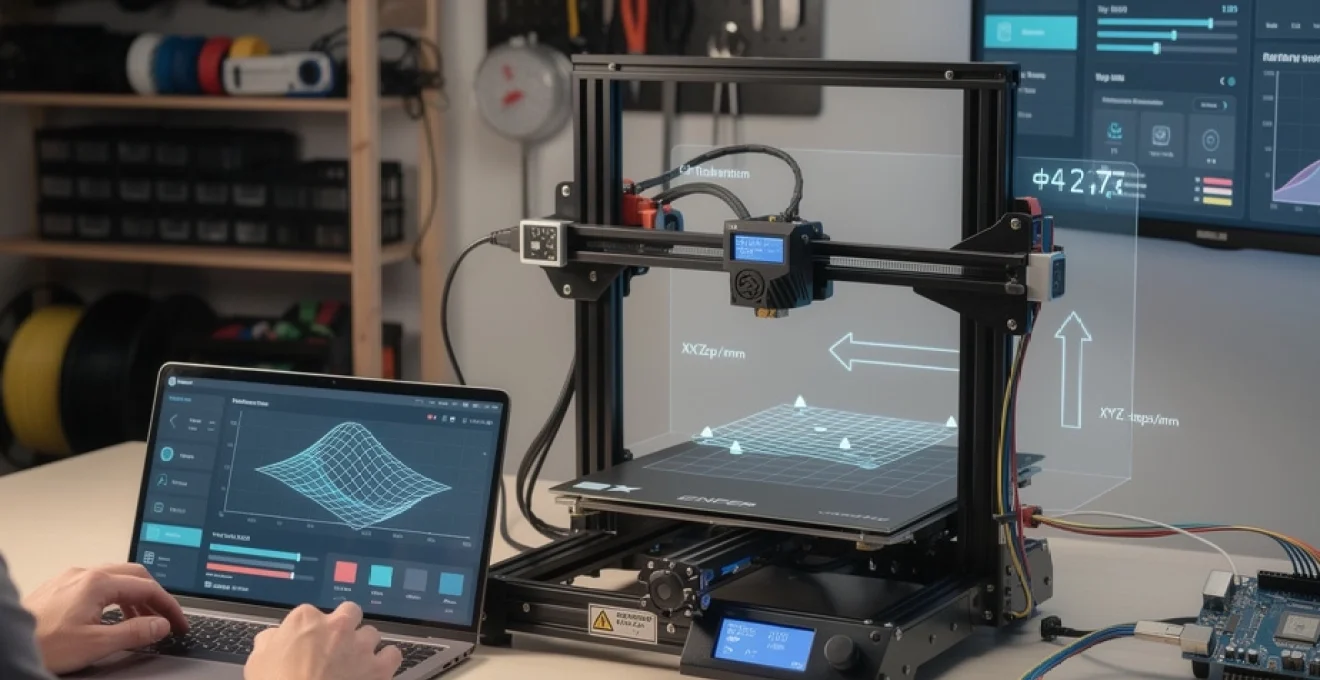
La mise à jour du firmware de votre imprimante 3D Ender 3 représente une étape cruciale pour améliorer ses performances, corriger des bugs potentiels et accéder à de nouvelles fonctionnalités. Cette opération, bien que technique, permet d’optimiser considérablement l’expérience d’impression et d’exploiter pleinement le potentiel de votre machine. Avec l’évolution constante du firmware Marlin, vous disposez aujourd’hui d’options avancées comme le mesh bed leveling, la protection thermique renforcée ou encore des paramètres de calibration plus précis. Pourtant, nombreux sont les utilisateurs qui hésitent à franchir le pas, craignant de rendre leur imprimante inutilisable. Cette appréhension est compréhensible, mais avec une méthodologie rigoureuse et les bonnes informations, le processus devient accessible même pour les débutants.
Prérequis matériels et logiciels pour flasher l’ender 3
Avant de vous lancer dans la mise à jour du firmware, vous devez impérativement identifier les composants de votre Ender 3 et rassembler les outils nécessaires. Cette phase préparatoire conditionne la réussite de l’opération et vous évite des complications ultérieures. La première étape consiste à déterminer quelle carte mère équipe votre imprimante, car les procédures diffèrent considérablement selon le modèle. Vous devrez également installer plusieurs logiciels sur votre ordinateur et, dans certains cas, vous procurer un programmateur externe.
Carte mère creality v1.1.4 versus carte silencieuse v4.2.7
L’identification de votre carte mère constitue le point de départ essentiel. Les Ender 3 sont équipées de différentes versions de cartes mères, principalement la Creality v1.1.4 en 8 bits et les versions silencieuses v4.2.2 ou v4.2.7 en 32 bits. Pour vérifier votre modèle, vous devez éteindre l’imprimante, retirer le cache inférieur et localiser la carte mère. Sur les modèles 32 bits, le numéro de version est clairement inscrit sur le circuit imprimé. Cette distinction est fondamentale car les cartes 8 bits nécessitent généralement l’installation préalable d’un bootloader via un programmateur ISP, tandis que les cartes 32 bits acceptent la mise à jour directement via carte SD. Les cartes silencieuses offrent également l’avantage de drivers TMC2208 ou TMC2225 intégrés, réduisant considérablement le bruit de fonctionnement.
Bootloader arduino et compatibilité USB-TTL CH340
Le bootloader représente un petit programme résidant dans la mémoire de la carte mère qui permet de charger le firmware principal. Les anciennes cartes Creality v1.1.4 sont souvent dépourvues de bootloader d’usine, ce qui complique la mise à jour. Vous aurez alors besoin d’un programmateur externe pour graver ce bootloader. Le bootloader Optiboot est généralement recommandé pour sa fiabilité et sa compatibilité avec l’architecture ATmega1284P utilisée sur ces cartes. Concernant la connectivité USB, vérifiez que votre ordinateur reconnaît correctement la carte via le port série. Le chipset CH340G, couramment utilisé sur ces cartes, nécessite parfois l’installation manuelle de drivers spécifiques, particulièrement sous Windows 10 et 11. Sans ces drivers, votre ordinateur ne détectera simplement pas l
ordinateur, ce qui rend impossible tout flashage par USB tant que le problème n’est pas corrigé.
Si votre Ender 3 est équipée d’une carte 32 bits (v4.2.2 ou v4.2.7), le bootloader est déjà présent d’usine. Dans ce cas, la mise à jour du firmware se fait via la carte SD et non via l’IDE Arduino, ce qui simplifie grandement la procédure. Le port USB sert alors principalement à la communication série (via Cura, Pronterface ou OctoPrint), pas à l’écriture directe du firmware. Il reste toutefois indispensable d’installer les pilotes CH340G ou CP2102 selon la carte afin que votre ordinateur reconnaisse correctement l’imprimante comme un port COM.
Installation de cura, pronterface et arduino IDE
Pour flasher correctement votre Ender 3 sans erreur, vous aurez besoin de quelques logiciels incontournables. Ultimaker Cura permet non seulement de trancher vos modèles 3D, mais aussi d’envoyer un firmware au format .hex sur les cartes 8 bits via le menu « Mettre à jour le firmware ». Pronterface (ou Printrun) est un outil léger pour dialoguer en direct avec l’imprimante, envoyer des commandes G-code, vérifier les températures ou lancer une calibration après flashage.
L’Arduino IDE reste l’outil de référence pour compiler un firmware Marlin au format .hex et pour graver un bootloader sur les cartes mères 8 bits. Lors de l’installation, veillez à inclure les pilotes USB et les bibliothèques nécessaires pour les microcontrôleurs ATmega. Même si vous utilisez aujourd’hui une Ender 3 avec carte silencieuse 32 bits, conserver Arduino IDE installé est utile pour dépanner une ancienne machine ou pour intervenir sur une carte v1.1.4. Pensez également à configurer correctement le port série et la vitesse (généralement 115200 bauds) pour éviter les erreurs de communication lors des mises à jour.
Câblage du programmateur USBasp pour accès ISP
Sur les cartes mères Creality 8 bits, l’accès au microcontrôleur se fait via le connecteur ISP 10 broches ou son équivalent en 6 broches. Le programmateur USBasp permet de dialoguer directement avec la puce ATmega en court-circuitant le port USB classique, ce qui est indispensable pour installer le bootloader la première fois. Pour flasher sans risque, le câblage du programmateur doit être rigoureusement respecté : une inversion de broches peut empêcher la détection de la carte, voire l’endommager dans les cas extrêmes.
Avant toute manipulation, débranchez l’imprimante du secteur et retirez le câble USB relié à l’ordinateur. Connectez ensuite le câble plat de l’USBasp au connecteur ISP de la carte mère en respectant le repère de la broche 1 (souvent marqué par un triangle ou un point). Sur certains modèles Ender 3, un adaptateur 10 broches vers 6 broches est fourni avec le programmateur, ce qui facilite le branchement. Une fois le câblage réalisé, vous pourrez utiliser Arduino IDE ou avrdude pour graver le bootloader Optiboot et préparer la carte à recevoir un firmware Marlin personnalisé.
Téléchargement et configuration du firmware marlin pour ender 3
Maintenant que vous avez identifié votre carte mère et installé les outils nécessaires, vous pouvez passer au cœur du sujet : le téléchargement et la configuration du firmware Marlin. C’est ici que se joue la stabilité de votre imprimante et la possibilité de profiter de toutes les fonctionnalités modernes comme la protection thermique avancée ou le mesh bed leveling. Une mauvaise configuration des fichiers Configuration.h et Configuration_adv.h peut provoquer des erreurs de compilation, des comportements étranges ou, pire, des risques de surchauffe. Prenez donc le temps de suivre chaque étape et de comprendre ce que vous modifiez.
Différences entre marlin 2.0.x et marlin 2.1.x bugfix
Le projet Marlin évolue rapidement et vous verrez souvent deux grandes branches proposées : les versions stables 2.0.x et la branche 2.1.x bugfix (ou bugfix-2.0.x selon les périodes). Les versions stables sont testées plus longuement et recommandées pour la plupart des utilisateurs d’Ender 3 qui veulent mettre à jour leur firmware sans prendre de risques inutiles. Elles intègrent les principales fonctionnalités modernes tout en restant relativement figées dans le temps.
À l’inverse, la branche bugfix est mise à jour très fréquemment, parfois plusieurs fois par semaine. Elle corrige des bugs récemment découverts, mais peut aussi en introduire de nouveaux ou modifier certains comportements de l’imprimante. On peut la comparer à une version « bêta permanente » : idéale pour les utilisateurs avancés qui aiment tester les dernières nouveautés, moins adaptée si vous cherchez avant tout une Ender 3 stable qui imprime sans surprise. Si vous débutez dans la mise à jour de firmware, privilégiez une version stable 2.0.x adaptée à votre carte (8 bits ou 32 bits) avant de vous aventurer sur la bugfix.
Configuration.h et configuration_adv.h spécifiques ender 3
Une fois le firmware Marlin téléchargé depuis le dépôt officiel, la prochaine étape consiste à adapter les fichiers Configuration.h et Configuration_adv.h à votre Ender 3. Pour vous simplifier la vie, l’équipe Marlin fournit des fichiers d’exemple spécifiques à de nombreuses imprimantes, dont la Creality Ender 3 et l’Ender 3 V2. Vous les trouverez dans le dossier config/examples/Creality du dépôt de configurations correspondant à votre version de Marlin. Copier ces fichiers dans le dossier Marlin/ de votre firmware constitue souvent le meilleur point de départ.
Dans Configuration.h, vérifiez en priorité la définition de la carte mère (MOTHERBOARD), le type d’afficheur LCD et le type de sonde de température utilisée pour le hotend et le plateau. Dans Configuration_adv.h, vous pourrez activer des options avancées comme le Linear Advance, les paramètres spécifiques aux drivers TMC ou les protections supplémentaires. Vous avez installé un BLTouch ou un extrudeur direct-drive ? C’est également dans ces fichiers que vous indiquerez ces modifications matérielles. Une bonne pratique consiste à commenter chaque changement avec une courte note pour vous y retrouver lors d’une future mise à jour.
Activation du thermal runaway protection et mesh bed leveling
La protection thermique, ou Thermal Runaway Protection, est l’une des options les plus importantes à activer dans un firmware Marlin pour Ender 3. Elle permet de couper rapidement le chauffage si la sonde de température se débranche, se casse ou rapporte des valeurs incohérentes. Sans cette protection, un simple faux contact pourrait entraîner une surchauffe dangereuse du hotend ou du plateau. Dans Configuration.h, assurez-vous que toutes les options liées à THERMAL_PROTECTION_HOTENDS et THERMAL_PROTECTION_BED sont bien activées.
Le mesh bed leveling (nivellement par maillage) est une autre fonctionnalité clé pour améliorer l’adhérence et la qualité de la première couche. Plutôt que de supposer que le plateau est parfaitement plat, Marlin mesure la hauteur en plusieurs points et compense automatiquement les petites bosses ou creux lors de l’impression. Vous pouvez activer le BILINEAR ou UBL (Unified Bed Leveling) selon vos préférences. Pensez également à définir le nombre de points de mesure et la position de la sonde, surtout si vous utilisez un BLTouch. Une fois le firmware flashé, une commande G-code comme G29 permettra de générer le maillage, qui sera sauvegardé dans l’EEPROM.
Paramétrage des steps/mm pour extrudeur et axes XYZ
Les paramètres steps/mm définissent combien de pas moteur sont nécessaires pour parcourir 1 mm sur chaque axe (X, Y, Z) et pour extruder 1 mm de filament. Une mauvaise valeur entraîne immédiatement des impressions déformées : pièces trop grandes ou trop petites, sous-extrusion ou sur-extrusion. Dans Configuration.h, la ligne #define DEFAULT_AXIS_STEPS_PER_UNIT regroupe ces quatre valeurs essentielles. Les fichiers d’exemple fournis pour l’Ender 3 donnent une bonne base, mais ils doivent parfois être ajustés si vous changez de poulies, de tiges filetées ou d’extrudeur.
Pour calibrer précisément votre extrudeur, vous pouvez utiliser une méthode simple : demander à l’imprimante d’extruder 100 mm de filament et mesurer la longueur réellement consommée. En comparant la valeur théorique et la valeur mesurée, vous pourrez recalculer le bon nombre de steps/mm, puis le reporter dans le firmware ou via les commandes G-code M92 et M500. De la même façon, un test de déplacement sur 100 mm pour les axes X, Y et Z permet de vérifier leur justesse. Cette phase de calibration peut sembler fastidieuse, mais elle garantit des impressions fidèles aux dimensions du modèle d’origine.
Procédure de flashage via cura ou OctoPrint
Une fois votre firmware Marlin configuré et compilé sans erreur, il est temps de le transférer sur l’Ender 3. Pour les cartes 8 bits équipées d’un bootloader fonctionnel, Cura propose une méthode de flashage relativement intuitive. Après avoir sélectionné votre imprimante dans Cura, vous pouvez accéder à la fonction « Mettre à jour le firmware » puis « Mettre à jour via un fichier .hex ». Il vous suffit alors de pointer vers le firmware que vous avez compilé avec Arduino IDE et d’attendre la fin du transfert. Pendant cette opération, ne débranchez jamais le câble USB et évitez d’utiliser d’autres périphériques gourmands en ressources sur le même ordinateur.
Avec OctoPrint, la logique est similaire mais passe par un plugin dédié comme « Firmware Updater ». OctoPrint se connecte à l’Ender 3 via USB et peut flasher le firmware si le bootloader est présent et correctement configuré. Cette méthode présente l’avantage de ne pas dépendre d’un logiciel de tranchage et d’être utilisable depuis un Raspberry Pi directement relié à l’imprimante. Pour les cartes 32 bits (v4.2.2 et v4.2.7), la procédure diffère : on ne flashe pas via USB mais via la carte SD. Après compilation avec PlatformIO (souvent via Visual Studio Code), le fichier .bin généré dans le dossier .pio/build/... doit être copié à la racine d’une carte microSD, puis inséré dans l’imprimante avant de la rallumer.
Installation du bootloader avec arduino IDE et USBasp
Si votre Ender 3 dispose d’une carte mère Creality v1.1.4 dépourvue de bootloader, vous devez effectuer une étape supplémentaire avant de pouvoir profiter d’une mise à jour de firmware fluide : l’installation du bootloader grâce à un programmateur externe. Cette opération n’est à faire qu’une seule fois, mais elle conditionne toutes les mises à jour futures par USB via Cura ou OctoPrint. L’outil le plus fréquemment utilisé est l’IDE Arduino, couplé à un programmateur USBasp correctement câblé sur le port ISP de la carte.
Connexion des pins MISO, MOSI, SCK et RESET sur la carte mère
Pour parler directement au microcontrôleur de la carte Ender 3, le programmateur doit accéder aux broches de communication SPI : MISO, MOSI, SCK, RESET, ainsi que l’alimentation VCC et la masse GND. Sur la carte Creality v1.1.4, ces signaux sont regroupés sur un connecteur ISP généralement situé près du microcontrôleur ou du port USB. Le plus simple est d’utiliser le ruban 10 broches de l’USBasp et son adaptateur 6 broches, en veillant à aligner la broche 1 sur celle indiquée sur la carte mère.
Si votre carte ne dispose pas d’un connecteur ISP soudé, certains utilisateurs choisissent de souder temporairement des broches ou d’utiliser des pinces de test, mais cette méthode demande davantage d’expérience. Dans tous les cas, l’imprimante doit rester hors tension secteur pendant le branchement du programmateur, la carte étant alimentée par l’USBasp lui-même. Une fois le câblage terminé, reliez l’USBasp à votre ordinateur : si les pilotes sont correctement installés, il devrait être reconnu comme un nouveau périphérique dans le gestionnaire de périphériques.
Gravure du bootloader optiboot via programmateur externe
Après avoir vérifié le câblage, ouvrez l’IDE Arduino et sélectionnez la bonne carte dans le menu « Outils ». Pour une Ender 3 avec ATmega1284P, on choisit généralement un profil de type Sanguino ou une définition spécifique fournie avec Marlin. Ensuite, dans le même menu, sélectionnez « USBasp » comme programmateur externe. Cette configuration indique à Arduino IDE de dialoguer avec la carte via l’ISP au lieu du port série classique. C’est une étape clé pour pouvoir installer le bootloader Optiboot.
Lorsque tout est prêt, cliquez sur « Graver la séquence d’initialisation » (ou « Burn Bootloader » en anglais). L’IDE Arduino utilise alors avrdude en arrière-plan pour écrire le bootloader dans la mémoire de la puce. L’opération ne dure que quelques secondes, mais si vous voyez un message d’erreur, ne débranchez pas tout de suite : notez le message exact, il vous aidera à diagnostiquer l’origine du problème. Une fois la gravure réussie, vous pouvez débrancher l’USBasp, rebrancher le câble USB classique et, à partir de ce moment, flasher le firmware Marlin de votre Ender 3 via Cura ou OctoPrint comme n’importe quelle autre imprimante équipée d’un bootloader.
Vérification de la détection COM dans le gestionnaire de périphériques windows
Après l’installation du bootloader, il est essentiel de vérifier que votre ordinateur reconnaît correctement la carte mère de l’Ender 3 comme un port série. Sous Windows, ouvrez le Gestionnaire de périphériques et développez la section « Ports (COM et LPT) ». Vous devriez voir apparaître une entrée de type « USB-SERIAL CH340 » ou similaire, accompagnée d’un numéro de port COM (par exemple COM4). Si rien n’apparaît, ou si un point d’exclamation signale un problème, il faudra installer ou réinstaller les pilotes du chipset USB utilisé sur la carte (souvent CH340G).
Notez ce numéro de port COM, car vous devrez le sélectionner dans Cura, Pronterface ou OctoPrint pour établir la connexion avec l’Ender 3. En cas de doute, vous pouvez débrancher et rebrancher le câble USB pour voir quelle entrée disparaît et réapparaît dans le gestionnaire de périphériques. Cette simple vérification évite bien des erreurs du type « port occupé » ou « impossible d’ouvrir le port série » lors du flashage du firmware ou de la communication avec l’imprimante.
Résolution des erreurs courantes lors de la mise à jour
Même en suivant scrupuleusement chaque étape, il arrive que la mise à jour du firmware Ender 3 génère des messages d’erreur ou des comportements inattendus. Plutôt que de paniquer face à un écran noir ou à un message avrdude incompréhensible, il est utile de connaître les problèmes les plus fréquents et leurs solutions. La plupart du temps, ces erreurs sont liées à une mauvaise sélection de carte dans l’IDE, à un port COM incorrect, à des pilotes USB manquants ou à une incompatibilité entre le firmware et le type d’affichage installé sur l’imprimante.
Erreur avrdude stk500_recv programmer is not responding
Le message avrdude: stk500_recv(): programmer is not responding est probablement l’erreur la plus redoutée lors du flashage d’un firmware sur Ender 3 avec carte 8 bits. Elle indique qu’avrdude, l’outil utilisé par Arduino IDE et Cura, n’arrive pas à dialoguer avec la carte mère. Les causes possibles sont nombreuses : mauvais port COM sélectionné, vitesse de transmission inadaptée, carte incorrecte choisie dans le menu « Outils », bootloader absent ou câblage USB défectueux. Heureusement, chacune de ces causes se vérifie assez facilement.
Commencez par confirmer que la carte est bien détectée comme un port COM dans le gestionnaire de périphériques et que le même numéro de port est sélectionné dans Arduino IDE ou Cura. Assurez-vous ensuite d’avoir choisi la bonne carte (Sanguino/ATmega1284P pour une v1.1.4) et la bonne fréquence (16 MHz). Si vous venez d’installer le bootloader, vérifiez que la gravure s’est déroulée sans erreur. Enfin, essayez un autre câble USB et, si possible, un autre port USB sur l’ordinateur, en évitant les hubs non alimentés. Dans la grande majorité des cas, l’erreur stk500_recv disparaît une fois ces points corrigés.
Écran noir après flash et réinitialisation EEPROM M502
Un autre symptôme qui inquiète souvent les utilisateurs après une mise à jour de firmware Ender 3 est l’écran noir au redémarrage. L’imprimante semble alimentée, les ventilateurs tournent, mais aucun menu n’apparaît. Ce comportement peut avoir plusieurs explications : firmware compilé pour un type d’écran différent, bug graphique temporaire ou EEPROM contenant d’anciennes valeurs incompatibles avec la nouvelle version du firmware. Avant de conclure à une carte mère HS, il vaut donc la peine de tester quelques manipulations simples.
Si vous êtes certain d’avoir sélectionné le bon type de LCD dans Configuration.h (par exemple l’écran d’origine de l’Ender 3 ou l’écran 12864), essayez de connecter l’imprimante à Pronterface ou à un terminal série et envoyez les commandes M502 puis M500. La commande M502 restaure les paramètres par défaut définis dans le firmware, tandis que M500 les enregistre dans l’EEPROM. Pensez-vous à ces commandes comme à un « reset usine » logiciel : elles effacent d’anciens réglages qui peuvent empêcher le bon démarrage du nouveau firmware. Si l’écran reste noir malgré tout, vérifiez soigneusement les nappes de connexion et recompilez le firmware en vous assurant d’avoir choisi le bon profil d’afficheur.
Problème de détection USB et drivers CH340G manquants
Sur les cartes Creality, la communication USB repose souvent sur une puce CH340G ou parfois CP2102. Sans le pilote adéquat, Windows ne reconnaîtra pas l’Ender 3 comme un port série, et vous ne pourrez ni flasher le firmware via USB ni contrôler l’imprimante depuis Cura ou Pronterface. Si vous branchez votre Ender 3 et qu’aucun nouveau périphérique n’apparaît dans le gestionnaire de périphériques, ou si un appareil inconnu est listé, il est probable que le driver CH340G soit manquant.
La solution consiste à télécharger le pilote depuis le site du fabricant ou depuis une source fiable, puis à l’installer manuellement. Après un redémarrage de l’ordinateur, rebranchez l’imprimante : vous devriez cette fois voir apparaître une entrée « USB-SERIAL CH340 (COMx) ». Sur macOS et Linux, ces pilotes sont souvent intégrés ou plus faciles à gérer, mais il peut tout de même être nécessaire d’autoriser leur chargement dans les préférences système. Une fois le port série correctement reconnu, la mise à jour du firmware Ender 3 devient bien plus simple et les erreurs de connexion disparaissent.
Incompatibilité firmware et affichage LCD12864 versus LCD2004
Les firmwares Marlin pour Ender 3 doivent impérativement être compilés avec le bon type d’affichage LCD en tête, faute de quoi l’écran peut rester noir, afficher des caractères illisibles ou se figer. Les écrans LCD2004 (4 lignes de 20 caractères) et LCD12864 (graphique) ne sont pas interchangeables au niveau logiciel. De plus, certains écrans couleur type DWIN utilisés sur l’Ender 3 V2 nécessitent un firmware séparé, stocké dans un dossier DWIN_SET sur une carte microSD dédiée à l’écran, distinct du firmware de la carte mère.
Si vous avez modifié ou remplacé l’écran de votre Ender 3, vérifiez que la section des afficheurs dans Configuration.h correspond exactement à votre matériel. Activez uniquement la ligne correspondant à votre écran et commentez les autres. Par analogie, imaginez que vous tentiez d’afficher une vidéo 4K sur un écran prévu seulement pour de simples caractères : le résultat serait forcément décevant. Une fois le bon type de LCD sélectionné et le firmware recompilé, la plupart des problèmes d’affichage disparaissent, et vous retrouvez un menu lisible pour piloter votre imprimante.
Validation post-installation et calibration PID
Après avoir réussi à mettre à jour le firmware de votre Ender 3 sans erreur, il reste une étape souvent négligée mais essentielle : la validation et la calibration fine de la machine. Le nouveau firmware peut modifier la façon dont le hotend et le plateau chauffent, comment les moteurs se déplacent et comment le capteur de température est interprété. Pour garantir des impressions stables et reproductibles, quelques tests simples et une calibration PID sont fortement recommandés.
Commencez par vérifier les fonctions de base : déplacement des axes X, Y, Z, chauffe du hotend à 200 °C, chauffe du plateau à 60 °C, fonctionnement des ventilateurs. Surveillez les températures dans Pronterface ou sur l’écran : elles doivent monter de manière régulière sans oscillations excessives ni dépassement dangereux. Si vous avez activé la protection thermique et le mesh bed leveling, effectuez un premier nivellement du plateau et sauvegardez le maillage en EEPROM. Cette phase de validation vous rassurera sur la bonne santé de votre imprimante avant de lancer une impression longue.
La calibration PID (Proportionnel, Intégral, Dérivé) permet d’ajuster la façon dont le firmware régule la température du hotend et, si vous le souhaitez, du plateau. L’objectif est d’atteindre et de maintenir une température cible avec le moins d’oscillations possible, un peu comme un régulateur de vitesse qui maintient votre voiture à 90 km/h sans à-coups. Pour le hotend, une commande G-code typique est M303 E0 S200 C8, qui lance un autotune autour de 200 °C sur 8 cycles. À la fin, Marlin affiche des coefficients PID à reporter via M301 puis à sauvegarder avec M500.
De la même façon, vous pouvez calibrer le PID du plateau en utilisant M303 E-1 S60 C8 pour une température cible de 60 °C. Une fois ces valeurs enregistrées, la stabilité thermique de votre Ender 3 s’en trouve nettement améliorée, ce qui réduit les risques de warping et améliore la qualité de surface des pièces. En combinant une mise à jour de firmware maîtrisée, une configuration Marlin adaptée et une calibration PID soignée, vous exploitez pleinement le potentiel de votre Ender 3 tout en minimisant les erreurs et les mauvaises surprises lors de vos impressions 3D.