

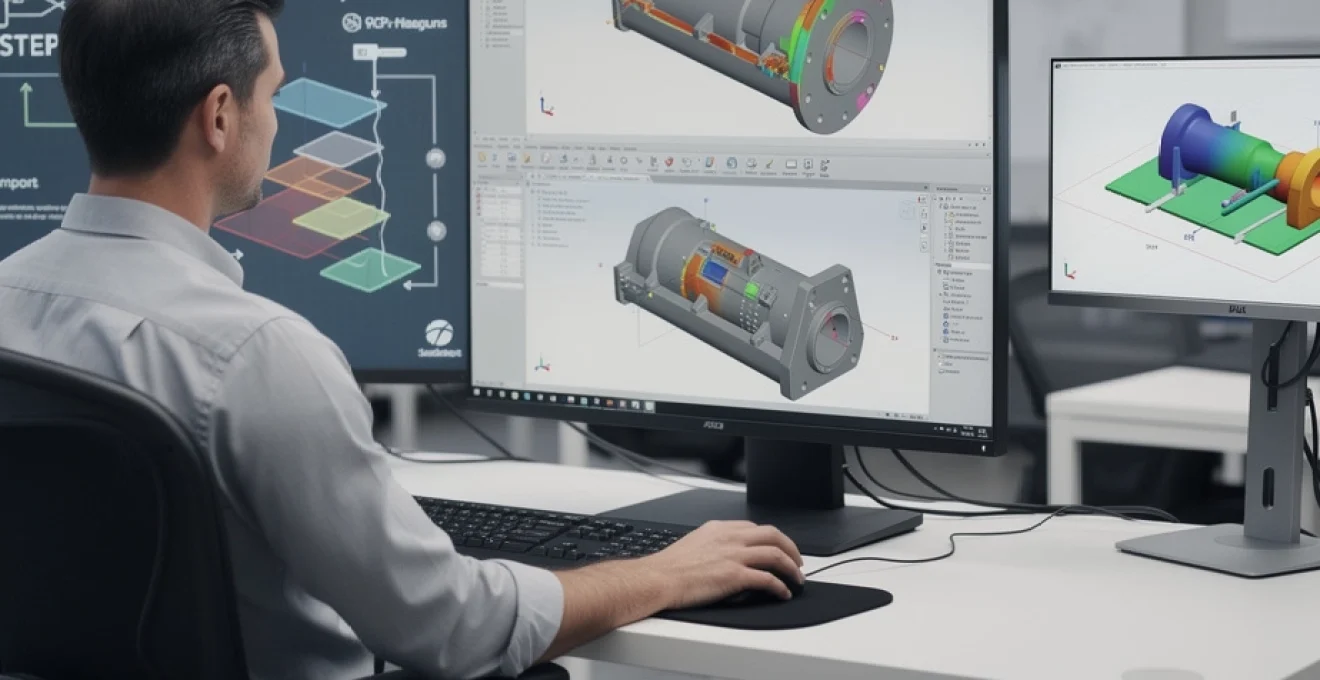
L’interopérabilité entre les différents logiciels de conception assistée par ordinateur représente aujourd’hui un enjeu stratégique pour les bureaux d’études et les entreprises industrielles. Dans ce contexte de collaboration multi-CAO, le format STEP s’impose comme la référence incontournable pour échanger des données géométriques tridimensionnelles entre plateformes hétérogènes. Que vous soyez concepteur mécanique, ingénieur produit ou technicien en bureau d’études, la maîtrise de l’importation et de l’exploitation des fichiers STEP dans SolidWorks détermine directement votre productivité et votre capacité à collaborer efficacement avec vos partenaires externes. Ce guide technique approfondi vous accompagne dans toutes les étapes de ce processus, depuis l’ouverture basique jusqu’aux techniques avancées de reconstruction paramétrique, en passant par la résolution des problèmes les plus complexes.
Qu’est-ce qu’un fichier STEP et son rôle dans l’interopérabilité CAO
Le format STEP, acronyme de STandard for the Exchange of Product model data, constitue bien plus qu’un simple format de fichier : il s’agit d’une norme ISO internationale qui structure la représentation numérique des produits industriels. Développé depuis les années 1980, ce standard permet de transférer non seulement la géométrie brute des pièces, mais également certaines informations techniques associées comme les tolérances géométriques, les matériaux ou encore les propriétés de surface. Pour vous qui travaillez avec SolidWorks, comprendre la nature exacte de ce format vous permet d’anticiper ses possibilités et ses limitations lors de vos échanges avec des partenaires utilisant CATIA, NX, Creo ou d’autres solutions CAO. La popularité du format STEP dans l’industrie s’explique par sa neutralité : contrairement aux formats propriétaires, il n’appartient à aucun éditeur spécifique et garantit donc une pérennité des données sur le long terme.
La norme ISO 10303 AP203 et AP214 pour l’échange de données géométriques
La norme ISO 10303, qui régit le format STEP, se décline en plusieurs protocoles d’application (Application Protocols ou AP) adaptés à différents besoins industriels. Les deux protocoles les plus couramment utilisés dans le domaine de la mécanique sont l’AP203 et l’AP214. L’AP203, orienté vers la conception et la configuration, se concentre principalement sur le transfert de géométries 3D avec une représentation B-Rep (Boundary Representation) complète. Ce protocole convient parfaitement pour échanger des modèles solides sans nécessiter de données spécifiques au processus de fabrication. L’AP214, plus complet, inclut également des informations relatives à l’ingénierie automobile et aérospatiale, comme les données de tolérancement géométrique (GD&T), les propriétés des matériaux et certaines métadonnées de validation. Lorsque vous importez un fichier STEP dans SolidWorks, le logiciel détecte automatiquement le protocole utilisé et adapte son comportement d’importation en conséquence. Depuis 2014, le protocole AP242 fait son apparition et représente l’évolution la plus avancée, intégrant notamment les annotations 3D et les données de fabrication basée sur le modèle (MBD).
Différences entre STEP, IGES et parasolid dans SolidWorks
SolidWorks prend en charge plusieurs formats d’échange neutres, chacun présentant des caractéristiques distinctes que vous devez connaître pour choisir le format approprié selon votre situation. Le format STEP se distingue par sa
capacité à représenter de manière robuste des solides volumétriques complexes et à conserver une topologie cohérente entre les différents logiciels. À l’inverse, le format IGES, plus ancien, est historiquement orienté vers l’échange de surfaces et de courbes. Il peut convenir pour des modèles surfaciques ou pour des échanges simples, mais il génère plus fréquemment des discontinuités et des erreurs de couture dans SolidWorks. Parasolid, quant à lui, n’est pas seulement un format d’échange : c’est aussi le noyau géométrique utilisé par SolidWorks. Lorsque vous importez un fichier Parasolid, la conversion est donc plus directe, avec moins de risques de dégradation de la géométrie.
En pratique, vous choisirez le format STEP pour la majorité de vos échanges multi-CAO, notamment pour les assemblages complexes et les fichiers destinés à plusieurs partenaires. IGES peut rester utile pour certains flux hérités ou pour des outils spécifiques, mais il est de moins en moins conseillé pour les nouvelles chaînes de conception. Si vous avez la main sur le format source (par exemple si un sous-traitant travaille aussi avec un noyau Parasolid), privilégiez Parasolid pour limiter au maximum les problèmes d’import dans SolidWorks. Gardez en tête que la façon dont les surfaces B-Rep et les entités NURBS sont encodées varie d’un format à l’autre, ce qui explique pourquoi deux fichiers « visuellement » identiques ne se comportent pas de la même manière lors de l’ouverture.
Structure des données B-Rep et NURBS dans les fichiers STEP
Pour comprendre pourquoi certains fichiers STEP s’importent parfaitement et d’autres posent problème, il est utile de jeter un œil à leur structure interne. La majorité des modèles modernes utilisent une représentation B-Rep (Boundary Representation), qui décrit un solide à travers ses faces, arêtes et sommets, plutôt que par un simple maillage triangulé. Ces faces sont généralement définies par des surfaces mathématiques NURBS (Non-Uniform Rational B-Splines), très flexibles pour décrire aussi bien des formes prismatiques que des géométries organiques complexes. Lors de l’import dans SolidWorks, le noyau Parasolid reconstruit ces entités pour recréer un corps volumique cohérent à partir du fichier STEP.
Concrètement, chaque face NURBS dans le fichier STEP est traduite en une surface paramétrique dans SolidWorks, avec ses propres domaines U/V, ses bords de coupe et ses conditions de continuité. Si les tolérances d’assemblage des faces dans le fichier source sont trop lâches, ou si elles ne correspondent pas aux tolérances internes de SolidWorks, des petits jours ou des chevauchements peuvent apparaître. C’est l’une des raisons pour lesquelles vous voyez parfois des surfaces « ouvertes » ou des corps non-manifold après import. Vous pouvez imaginer le fichier STEP comme un dictionnaire géométrique : SolidWorks sait lire la plupart des « mots » (faces, arêtes, sommets), mais doit parfois interpréter ou corriger leur grammaire pour reconstituer un solide valide.
Limitations des métadonnées et des propriétés de modèle lors de l’import STEP
Même si le format STEP AP214 et, surtout, AP242 permettent de transporter des informations riches comme les matériaux, les propriétés de masse ou les annotations 3D, tout n’est pas systématiquement récupéré dans SolidWorks. Selon la façon dont le modèle a été exporté depuis le logiciel d’origine, certaines métadonnées peuvent être absentes ou stockées dans des champs génériques que SolidWorks ne mappe pas automatiquement aux propriétés de fichier ou de configuration. Il n’est donc pas rare d’importer un fichier STEP parfaitement géométrique mais dépourvu de nommage fonctionnel des pièces, de propriétés personnalisées ou d’informations de gestion de version. En d’autres termes, la « peau » géométrique arrive, mais une partie du « cerveau » métier reste de l’autre côté.
Pour contourner ces limitations, vous pouvez mettre en place des conventions d’export avec vos partenaires (par exemple, imposer AP242 avec PMI pour les pièces critiques), ou utiliser des scripts et macros pour reconstituer certaines propriétés dans SolidWorks après import. L’utilisation de propriétés personnalisées modèles (Custom Properties) et de modèles de pièces/mises en plan bien configurés vous permet aussi de réinjecter rapidement les informations manquantes. Enfin, gardez en tête qu’un fichier STEP ne remplace pas un PDM : pour tracer les révisions, les liens documentaires et les responsabilités, c’est votre système de gestion de données techniques qui fera foi, pas le format d’échange lui-même.
Procédure d’importation d’un fichier STEP dans SolidWorks 2023-2024
Avec les versions récentes de SolidWorks (2023-2024), l’importation d’un fichier STEP n’est plus un simple « ouvrir un fichier ». Elle s’inscrit dans une chaîne complète incluant l’Interconnexion 3D (3D Interconnect), la reconnaissance de fonctions et la gestion des corps multiples. Pour éviter les mauvaises surprises, il est essentiel de configurer correctement vos options système avant même de cliquer sur Fichier > Ouvrir. Une fois ce socle posé, vous pourrez exploiter pleinement l’assistant d’import STEP, contrôler la création de pièces multi-corps et diagnostiquer les éventuelles erreurs de surfaces dès l’ouverture du modèle.
Configuration des options d’import via system options et document properties
La première étape consiste à vérifier vos paramètres globaux d’import. Dans SolidWorks 2023-2024, rendez-vous dans Outils > Options > Options système > Importer. C’est ici que vous activez ou désactivez 3D Interconnect, que vous choisissez la manière de traiter les fichiers STEP (corps volumique, surfaces, assemblage) et que vous définissez si les corps multiples doivent être importés en une seule pièce multi-corps ou éclatés en plusieurs fichiers. Si vous cochez « Activer 3D Interconnect », certaines options d’import STEP sont déportées dans la section « Format de fichier STEP/IGES » au bas de la fenêtre, il est donc important de bien prendre le temps d’explorer ces deux zones.
Sur le plan des Document Properties, vous pouvez également définir les unités par défaut, la précision des cotes et les normes de tolérances utilisées dans les mises en plan. Même si le fichier STEP embarque ses unités, SolidWorks va superposer vos préférences document aux informations importées pour l’affichage et les calculs. Pour des échanges fréquents avec des partenaires en pouces ou en millimètres, créer des gabarits de documents dédiés (part, assembly, drawing) vous évitera de devoir reconfigurer votre environnement à chaque nouvel import. Pensez aussi à désigner des modèles par défaut de pièce et d’assemblage dans les options système ; un modèle manquant ou corrompu peut provoquer l’ouverture de dizaines de fenêtres ou des comportements étranges lors de l’import d’assemblages STEP.
Utilisation de l’assistant d’importation et paramétrage des entités géométriques
Une fois vos options système prêtes, vous pouvez lancer l’import via Fichier > Ouvrir, sélectionner votre fichier .step ou .stp, puis cliquer sur la flèche de la boîte de dialogue pour accéder à « Options ». Cette étape, souvent négligée, est pourtant cruciale : elle vous permet de spécifier si SolidWorks doit tenter de guérir automatiquement les erreurs de géométrie, s’il doit importer les courbes, les points de référence ou les solides seulement, et comment gérer les couleurs et couches d’origine. Pour un travail de modification ultérieure, il est généralement préférable d’activer l’option de réparation automatique, tout en sachant que vous pourrez revenir manuellement sur les anomalies via Import Diagnostics.
L’assistant d’import STEP vous permet aussi de décider si le fichier doit être ouvert en tant que pièce unique, pièce multi-corps ou assemblage, selon la structure du modèle source. Si vous travaillez dans un contexte de conception mécanique modulaire, importer sous forme d’assemblage facilitera la mise en place de contraintes (mates) et la réutilisation de composants. À l’inverse, pour un modèle destiné à l’analyse par éléments finis ou à une simplification rapide, un seul fichier de pièce multi-corps peut suffire. Posez-vous la question dès l’import : avez-vous besoin de garder une granularité composant par composant, ou visez-vous plutôt une enveloppe géométrique exploitable rapidement dans SolidWorks ?
Gestion des corps multiples et création automatique de pièces multi-corps
Les fichiers STEP issus d’autres systèmes CAO peuvent contenir plusieurs solides dans un même conteneur, par exemple un châssis mécano-soudé, un boîtier et ses capots, ou un outillage avec inserts. Dans SolidWorks, vous avez le choix entre importer ces solides comme un assemblage de plusieurs pièces ou comme une seule pièce multi-corps. Cette dernière option est particulièrement utile lorsque vous devez effectuer des opérations globales, comme des coupes de section, des analyses de collision simples ou des calculs de masse sur l’ensemble du modèle. Les corps multiples sont ensuite visibles dans l’arbre FeatureManager sous la rubrique « Corps solides », ce qui vous permet de les manipuler individuellement ou en groupe.
Si vous préférez travailler avec des pièces distinctes, SolidWorks propose des commandes comme « Enregistrer les corps » pour éclater une pièce multi-corps en plusieurs fichiers de pièces, tout en conservant un lien de dérivation. À l’inverse, vous pouvez regrouper plusieurs pièces dans une seule pièce multi-corps via des opérations de dérivation ou d’insertion de pièces. Cette flexibilité est un atout pour adapter la structure du fichier STEP importé à vos propres standards de modélisation ou à votre système PDM. N’oubliez pas que la façon dont vous gérez ces corps dès l’import impactera la performance des assemblages, la lisibilité des mises en plan et la facilité des futures modifications dans SolidWorks.
Résolution des erreurs d’import courantes avec le diagnostics tool
Malgré une bonne configuration, il est fréquent de rencontrer des erreurs d’import sur les fichiers STEP complexes : faces manquantes, arêtes non jointives ou volumes non fermés. SolidWorks propose pour cela l’outil Import Diagnostics (ou « Diagnostics d’importation »), qui s’exécute automatiquement à l’ouverture d’un fichier importé ou que vous pouvez lancer manuellement depuis le menu contextuel du corps. Cet outil analyse la topologie du modèle et liste les problèmes détectés, en vous proposant de les réparer automatiquement lorsque c’est possible. Dans de nombreux cas, quelques clics suffisent pour transformer un amas de surfaces imparfaites en un solide volumique totalement fermé.
Lorsque la réparation automatique échoue, Import Diagnostics vous met au moins sur la piste des zones défectueuses : vous pouvez ainsi zoomer sur les surfaces problématiques, examiner les arêtes libres et décider d’utiliser des fonctions avancées comme Knit Surface ou Fill Surface. Pensez aussi à consulter le rapport textuel généré par l’outil, qui vous donne une idée du nombre d’erreurs résiduelles et de leur nature. En procédant de façon méthodique – diagnostiquer, réparer, vérifier – vous évitez de construire des fonctions SolidWorks sur une base géométrique instable, ce qui limiterait inévitablement la robustesse de vos assemblages et de vos mises en plan.
Optimisation du fichier STEP importé avec FeatureWorks
Une fois votre fichier STEP correctement importé et réparé, la prochaine étape consiste souvent à le rendre modifiable comme un modèle natif SolidWorks. C’est là que le complément FeatureWorks entre en jeu. En reconnaissant automatiquement les fonctions de conception (perçages, bossages, enlèvements de matière, congés), il permet de recréer un véritable arbre de création paramétrique à partir d’un simple corps importé. Vous passez ainsi d’un « bloc figé » à une pièce intelligente dans laquelle vous pouvez éditer des cotes, supprimer des congés inutiles ou ajouter des perçages pilotés par des équations.
Reconnaissance automatique des features avec l’outil FeatureWorks
Pour utiliser FeatureWorks, commencez par activer le complément via Outils > Compléments > FeatureWorks, puis assurez-vous de cocher également « Démarrer au lancement de SolidWorks » si vous l’utilisez régulièrement. Sur une pièce STEP déjà ouverte, faites un clic droit sur le corps importé dans l’arbre FeatureManager et choisissez l’option « Reconnaître les fonctions ». SolidWorks vous propose alors deux modes : reconnaissance automatique ou reconnaissance interactive. Le mode automatique tente de détecter l’ensemble des fonctions en une seule passe, tandis que le mode interactif vous laisse piloter le type de fonctionnalités à reconnaître (trous, congés, bossages, cavités, etc.).
Dans un contexte de production, vous pouvez commencer par la reconnaissance automatique pour obtenir une première base d’arbre de création. Pour des pièces simples à moyennement complexes, le taux de succès est souvent supérieur à 80 %, ce qui représente un gain de temps considérable par rapport à une reconstruction complète à la main. Si vous avez des exigences très strictes sur certaines zones (par exemple une liaison d’usinage critique), le mode interactif vous permettra de cibler précisément les entités à convertir. Vous pouvez comparer cette étape à la reconnaissance de caractères sur un document scanné : l’algorithme fait le gros du travail, mais une relecture attentive reste indispensable pour garantir un modèle fiable dans SolidWorks.
Conversion des surfaces en géométrie paramétrique native SolidWorks
Lors de la reconnaissance par FeatureWorks, les surfaces et volumes détectés sont progressivement transformés en fonctions natives SolidWorks comme Bossage-Extrusion, Enlèvement de matière-Extrusion, Révolution ou Enlèvement de matière par révolution. Les surfaces NURBS issues du STEP servent de base pour recréer des esquisses paramétriques, auxquelles sont associées des cotes modifiables. Vous pouvez ensuite éditer ces cotes comme si vous aviez vous-même créé la pièce, ce qui offre une grande liberté pour adapter un modèle importé à de nouvelles contraintes fonctionnelles ou industrielles.
Il arrive toutefois que certaines zones restent sous forme de surfaces « figées », en particulier pour des géométries très complexes ou des formes issues de freeform. Dans ce cas, vous pouvez combiner les fonctions issues de FeatureWorks avec les outils de surfaces de SolidWorks (découpe, extension, remplissage) pour localement paramétrer ou simplifier les entités concernées. Cette approche hybride – une base paramétrique renforcée par quelques surfaces importées – constitue souvent un bon compromis entre fidélité au modèle d’origine et flexibilité de modification. Vous gagnez ainsi en agilité sans repartir de zéro, ce qui est précieux quand les délais de développement se resserrent.
Reconstruction de l’arbre de création avec Instant3D et direct editing
Une fois FeatureWorks passé, l’arbre de création de votre pièce STEP ressemble déjà à celui d’un modèle natif. Pour aller plus loin, vous pouvez exploiter Instant3D et les outils de Direct Editing de SolidWorks afin d’affiner ou corriger certaines zones. Instant3D vous permet de saisir directement des faces ou des flèches de manipulation dans la zone graphique pour modifier des dimensions sans passer systématiquement par les esquisses. Les fonctions de Direct Editing, comme Déplacer la face, Supprimer la face ou Remplacer la face, sont particulièrement efficaces sur les modèles importés, car elles travaillent au niveau de la topologie plutôt qu’à celui des esquisses.
Imaginons que vous deviez ajuster rapidement la hauteur d’un bossage sans remettre à plat l’intégralité de l’esquisse d’origine : une opération de déplacement de face, couplée à Instant3D, permet souvent d’obtenir le résultat souhaité en quelques secondes. Vous pouvez considérer ces outils comme un « scalpel » appliqué à un modèle déjà partiellement paramétré par FeatureWorks. En combinant reconnaissance automatique, édition directe et retouches ponctuelles sur les esquisses, vous construisez un arbre de création cohérent, suffisamment propre pour être maintenu sur le long terme, mais sans y passer des heures de reconstruction complète.
Techniques avancées de réparation de géométrie importée
Malgré toutes les précautions prises à l’export et à l’import, certains fichiers STEP posent des problèmes géométriques complexes : surfaces manquantes, petits interstices, faces auto-intersectées. Pour traiter ces cas extrêmes, SolidWorks propose une panoplie d’outils avancés de réparation qui vont bien au-delà de la simple correction automatisée d’Import Diagnostics. En maîtrisant ces fonctions, vous pouvez transformer des modèles « inutilisables » en solides parfaitement exploitables pour la conception, la simulation ou la mise en plan.
Utilisation de import diagnostics pour détecter les surfaces invalides
La première ligne de défense reste Import Diagnostics, qui scanne la topologie des corps importés pour détecter les faces invalides, les arêtes non jointives et les volumes ouverts. Au lieu de se contenter du bouton « Réparer tout », il peut être judicieux d’examiner les erreurs listées une par une, surtout sur des modèles critiques. En cliquant sur chaque anomalie, SolidWorks surligne les zones concernées, ce qui vous aide à comprendre l’origine du problème : est-ce un simple décalage de tolérance entre deux faces, une surface tronquée lors de l’export STEP, ou une erreur plus profonde de modélisation côté source ?
Dans de nombreux cas, Import Diagnostics propose des corrections automatiques fiables, comme l’ajustement des tolérances d’assemblage ou l’extension de petites surfaces pour combler des jours minimes. Si l’outil ne parvient pas à tout résoudre, il est souvent utile de valider les corrections partielles proposées, puis de relancer un second passage après quelques ajustements manuels. Cette approche itérative permet de simplifier progressivement la topologie et de réduire le nombre d’erreurs résiduelles à traiter par des méthodes plus pointues.
Application des outils knit surface et fill surface pour combler les gaps
Lorsque des portions entières de surfaces manquent ou sont trop endommagées pour être réparées automatiquement, les fonctions Knit Surface (Coudre une surface) et Fill Surface (Remplir une surface) deviennent indispensables. Knit Surface vous permet d’assembler plusieurs surfaces adjacentes pour créer un patch continu, avec la possibilité de tenter la création automatique d’un solide si le volume est fermé. C’est particulièrement utile pour refermer des volumes partiellement ouverts après import STEP. Fill Surface, de son côté, sert à recréer une surface manquante à partir d’un contour fermé, avec un contrôle fin sur la continuité de tangence et de courbure par rapport aux surfaces voisines.
Sur un modèle importé, vous pouvez par exemple supprimer une surface défectueuse via la fonction Supprimer la face (avec l’option « Supprimer et combler » ou sans) puis utiliser Fill Surface pour générer un nouveau patch propre. Une fois les surfaces remplacées ou complétées, un Knit Surface global permet de tenter la reconstruction d’un solide. Cette méthode peut rappeler la réparation d’une carrosserie : on enlève les parties corrodées, on soude de nouvelles tôles, puis on ponce pour retrouver une surface continue. Dans SolidWorks, le principe est similaire, mais appliqué aux NURBS et aux tolérances géométriques.
Suppression des petites faces avec delete face et défeaturing automatique
Les fichiers STEP issus de certains systèmes génèrent parfois une multitude de petites faces parasites : chanfreins minuscules, congés de raccord insignifiants, détails de fonderie superflus. Ces entités alourdissent le modèle, ralentissent les calculs et compliquent la reconnaissance de fonctions. La fonction Supprimer la face (Delete Face), utilisée avec les options « Supprimer et combler » ou « Supprimer et étendre », permet de nettoyer ces détails en remplaçant un ensemble de petites faces par une surface plus simple. Ce dé-featuring manuel est particulièrement utile avant d’appliquer FeatureWorks ou des outils de simulation.
En complément, SolidWorks offre des outils de simplification automatique comme Définition simplifiée ou les fonctionnalités de dé-featuring dans les modules de simulation, qui permettent de masquer ou supprimer en masse les petits détails en fonction de critères de taille ou de type de fonction. Cette stratégie est comparable à la compression d’une image : en supprimant des détails qui n’apportent rien à l’analyse globale, vous obtenez un modèle plus léger et plus facile à manipuler. Pour des assemblages STEP lourds, ce nettoyage peut réduire significativement les temps d’ouverture, de recalcul et d’export vers d’autres outils.
Contrôle de la déviation et de la tolérance avec check entity
Après avoir réparé et simplifié un modèle STEP, il est prudent de vérifier que les modifications n’ont pas altéré de manière excessive la géométrie d’origine. L’outil Check (ou Vérifier l’entité) permet de contrôler différents aspects de la qualité géométrique : déviation maximale, continuité des surfaces, rayons minimaux, etc. En comparant les résultats avant et après réparation, vous pouvez vous assurer que les écarts restent dans des tolérances acceptables pour votre application (usinage, injection plastique, assemblage mécanique). Cette étape est particulièrement importante lorsque vous devez justifier la conformité d’un modèle modifié auprès d’un client ou d’un partenaire.
Vous pouvez également utiliser Check pour identifier des rayons de congé ou des épaisseurs de paroi trop faibles, qui pourraient poser problème en fabrication ou lors d’une simulation par éléments finis. En combinant ces contrôles avec des outils comme Épaisseur (Thickness) et Analyse de courbure, vous obtenez une vision globale de la qualité de votre modèle réparé. En somme, il ne s’agit pas seulement de rendre le fichier STEP « ouvrable » dans SolidWorks, mais de s’assurer qu’il est suffisamment propre et robuste pour toute la suite du cycle de conception.
Exploitation et modification du modèle STEP dans l’environnement SolidWorks
Une fois votre fichier STEP importé, réparé et éventuellement converti en géométrie paramétrique, il devient un composant à part entière de votre environnement SolidWorks. Vous pouvez l’intégrer à des assemblages, lui appliquer des matériaux, l’analyser avec les outils de simulation ou en tirer des mises en plan détaillées. L’objectif est de ne plus voir le STEP comme un simple « fichier externe », mais comme un maillon intégré de votre chaîne de conception, au même titre que vos pièces natives.
Création d’assemblages à partir de fichiers STEP multi-pièces
Lorsque vous recevez un fichier STEP contenant plusieurs pièces (par exemple un sous-ensemble fourni par un partenaire), vous pouvez choisir d’importer directement cet ensemble en tant qu’assemblage SolidWorks. Chaque composant est alors converti en pièce distincte, avec sa propre géométrie et ses références spatiales d’origine. À partir de là, vous pouvez ajouter des contraintes d’assemblage (mates) pour contrôler les degrés de liberté, définir des positions alternatives (configurations) et intégrer ces pièces importées dans vos propres ensembles plus complexes.
Si le fournisseur vous transmet des mises à jour régulières, vous pouvez envisager de conserver une hiérarchie claire entre les fichiers STEP importés et vos propres pièces dérivées. Par exemple, en utilisant des pièces dérivées ou des enveloppes, vous pouvez isoler ce qui vient de l’extérieur de ce que vous ajoutez en interne (supports, interfaces, adaptations). Cette stratégie facilite la gestion des modifications : à chaque nouveau STEP, vous réimportez ou remplacez les composants d’origine, tout en conservant vos éléments fonctionnels propres à votre bureau d’études.
Application de matériaux et calculs SimulationXpress sur géométrie importée
Un des avantages de transformer un STEP en solide propre dans SolidWorks est de pouvoir lui appliquer des matériaux et d’en déduire des propriétés physiques précises : masse, centre de gravité, moments d’inertie. Dans le PropertyManager de la pièce, vous pouvez choisir un matériau issu de votre bibliothèque (acier, aluminium, polymères, etc.) ou définir un matériau personnalisé avec vos propres caractéristiques mécaniques. Ces données sont ensuite exploitées automatiquement par les outils de simulation, de calcul de masse et d’optimisation.
Pour des analyses de premier niveau, SimulationXpress permet de réaliser rapidement des calculs de contraintes et de déformations sur des pièces STEP importées, à condition que la géométrie soit volumique et fermée. Même si cet outil ne remplace pas une étude avancée avec SolidWorks Simulation, il offre une première validation technique sans avoir à reconstruire entièrement la pièce. Vous pouvez ainsi répondre plus vite à des questions simples : cette pièce importée supportera-t-elle la charge prévue ? Quelle est la zone la plus critique en termes de contrainte ? Ces réponses rapides peuvent orienter vos décisions de modification ou d’acceptation du modèle fourni par un sous-traitant.
Génération de mises en plan et annotations MBD sur modèles STEP
À partir d’un modèle STEP correctement intégré, vous pouvez générer des mises en plan 2D classiques dans SolidWorks, avec vues projetées, coupes, vues de détail et nomenclatures. Même si le modèle provient d’un autre logiciel, vous avez la possibilité d’ajouter vos propres cotes, tolérances dimensionnelles (ISO, ASME), symboles de rugosité et annotations diverses. Cela est particulièrement utile lorsque vous devez produire une documentation de fabrication interne ou un plan de contrôle qualité à partir d’un fichier CAO client. Le fait que la géométrie soit importée ne limite donc pas vos capacités de documentation.
Si vous travaillez dans un contexte de Model Based Definition (MBD), vous pouvez également ajouter des annotations 3D directement sur le modèle STEP dans l’espace 3D de SolidWorks : cotes PMI, tolérances géométriques, notes techniques. Ces informations peuvent ensuite être exportées vers des formats compatibles MBD (comme STEP AP242) ou consultées via des visualiseurs 3D. En pratique, cela revient à enrichir un simple volume importé avec une couche d’intelligence documentaire propre à votre entreprise, sans avoir à reparamétrer toute la pièce. Vous transformez ainsi un modèle externe en support complet pour la fabrication et l’inspection.
Export et gestion des fichiers STEP depuis SolidWorks
L’interopérabilité ne va pas que dans un sens : au-delà de l’ouverture des fichiers STEP, SolidWorks vous permet aussi d’exporter vos propres pièces et assemblages dans ce format neutre. La façon dont vous configurez cet export influe directement sur la qualité des modèles que recevront vos partenaires, sur la préservation des annotations MBD et sur la compatibilité avec leurs outils. En prenant le temps de paramétrer correctement vos options STEP, vous limitez les allers-retours de clarification et améliorez la fiabilité des échanges multi-CAO.
Configuration du protocole AP242 pour les données PMI et annotations 3D
Si vos partenaires sont équipés de solutions capables de lire les données PMI (Product Manufacturing Information), vous avez tout intérêt à exploiter le protocole STEP AP242 lors de l’export. Dans SolidWorks, lorsque vous lancez un Fichier > Enregistrer sous et choisissez le format .step, cliquez sur « Options » pour accéder au choix du protocole. Sélectionner AP242 vous permet d’inclure, en plus de la géométrie, certaines annotations 3D, tolérances géométriques et données de fabrication basées sur le modèle. C’est une étape clé si vous visez une démarche MBD cohérente au-delà de votre propre environnement CAO.
Toutes les annotations ne seront pas forcément interprétées à l’identique par les logiciels en face, mais l’usage croissant d’AP242 dans l’aéronautique, l’automobile et le ferroviaire démontre qu’il s’agit du standard à privilégier pour la prochaine décennie. Avant de normaliser vos exports, échangez avec vos partenaires pour valider leurs capacités de lecture : acceptent-ils AP242 avec PMI ? Ont-ils besoin d’une géométrie pure sans annotations ? En clarifiant ces points en amont, vous éviterez les malentendus et les pertes d’informations critiques entre SolidWorks et les autres systèmes.
Contrôle des unités de mesure et systèmes de coordonnées lors de l’export
Un autre aspect souvent négligé de l’export STEP concerne les unités et les systèmes de coordonnées. SolidWorks enregistre par défaut les unités du document (mm, cm, pouces, etc.), mais il est prudent de vérifier ces paramètres dans la boîte d’options STEP, surtout si vous collaborez avec des partenaires travaillant dans un autre système unitaire. Un simple décalage mm/pouces peut conduire à des modèles 25,4 fois trop petits ou trop grands chez vos interlocuteurs, avec à la clé des risques importants en fabrication. Assurez-vous donc que les unités de votre modèle correspondent à ce qui est attendu côté client ou fournisseur.
De même, le choix du système de coordonnées de référence peut être crucial pour certaines intégrations, par exemple dans des maquettes d’usine ou des environnements d’installation complexes. Vous pouvez définir un repère spécifique dans SolidWorks (via une entité de type Repère) et l’utiliser comme origine d’export en STEP, ce qui garantit un positionnement cohérent entre vos modèles et ceux de vos partenaires. C’est un peu comme se mettre d’accord sur la même carte et le même point zéro avant de tracer un itinéraire : sans cette référence commune, chaque interlocuteur risque d’interpréter différemment la position réelle des composants.
Validation de la qualité d’export avec SolidWorks CAD exchanger
Enfin, pour vous assurer que vos fichiers STEP exportés depuis SolidWorks sont bien interprétés par d’autres outils, il peut être utile d’effectuer une validation croisée. Même si SolidWorks ne fournit pas nativement un « CAD Exchanger » dédié, une bonne pratique consiste à réimporter le fichier STEP que vous venez de générer dans une nouvelle session SolidWorks, ou dans un environnement de test distinct. Vous pouvez alors comparer le modèle réimporté à la pièce ou à l’assemblage natif : volumes, couleurs, hiérarchie d’assemblage, repères d’origine. Si des écarts apparaissent déjà dans SolidWorks, il y a fort à parier qu’ils seront amplifiés dans un autre logiciel.
Pour des contrôles plus poussés, certains bureaux d’études utilisent des outils tiers d’analyse et de comparaison géométrique, capables de mesurer la déviation entre un modèle natif et son équivalent STEP. Quelle que soit la méthode choisie, l’objectif est de mettre en place un protocole de validation systématique avant d’envoyer des fichiers STEP critiques à vos partenaires. En procédant ainsi, vous transformez l’export STEP de SolidWorks en un processus maîtrisé, documenté et reproductible, plutôt qu’en une simple opération ponctuelle dont la qualité n’est pas vérifiée.