

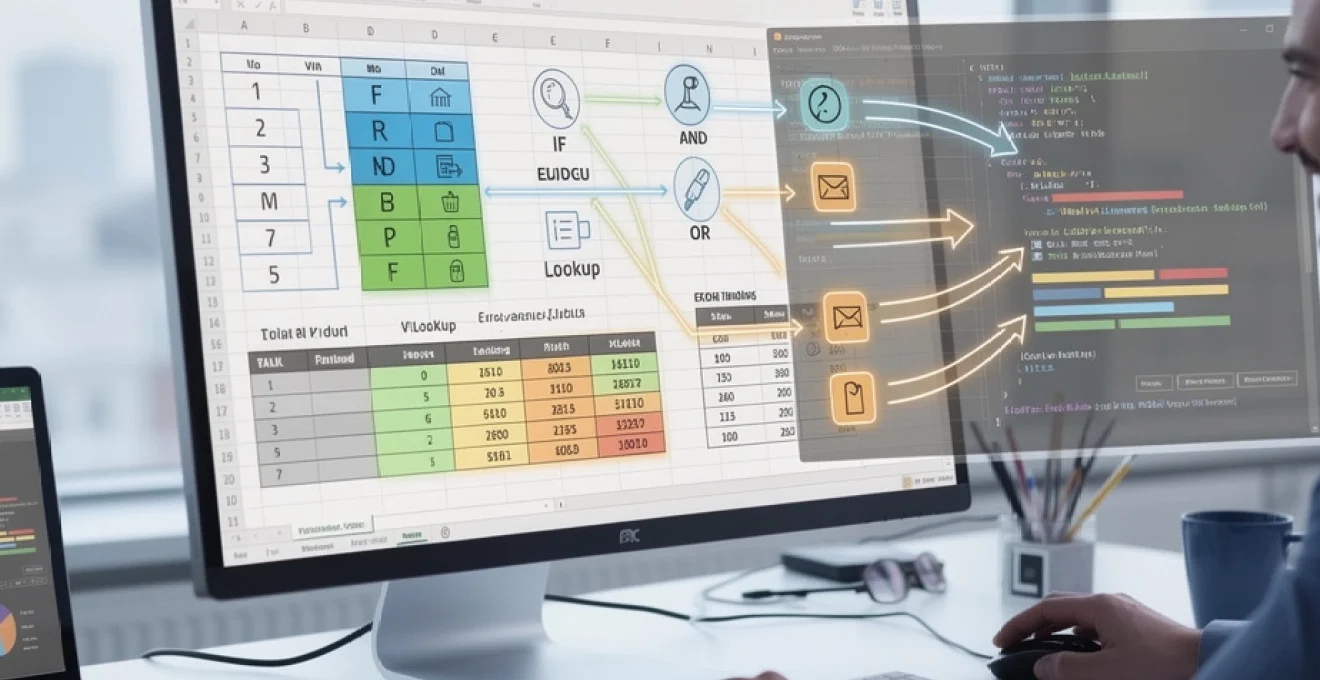
La productivité en entreprise repose souvent sur l’automatisation des tâches répétitives, et Excel offre des outils puissants pour y parvenir. Remplir automatiquement une cellule en fonction d’une autre constitue l’une des compétences fondamentales qui transforment un simple tableau en véritable système de gestion dynamique. Cette approche permet d’éliminer les erreurs de saisie manuelle, de gagner un temps considérable et de maintenir la cohérence des données. Que vous gériez des inventaires, des facturations ou des plannings, maîtriser ces techniques vous donnera un avantage concurrentiel significatif dans votre utilisation quotidienne du tableur Microsoft.
Formules de validation conditionnelle avec fonction SI dans excel
La fonction SI représente le pilier fondamental de l’automatisation conditionnelle dans Excel. Cette fonction logique évalue une condition et retourne une valeur différente selon que cette condition soit vraie ou fausse. Son utilisation maîtrisée permet de créer des systèmes de remplissage automatique sophistiqués qui réagissent intelligemment aux données saisies dans d’autres cellules.
Syntaxe de la fonction SI pour remplissage automatique de cellules
La syntaxe de base de la fonction SI suit le modèle : =SI(condition; valeur_si_vrai; valeur_si_faux). Cette structure simple cache une puissance remarquable pour l’automatisation. Par exemple, pour afficher « Stock insuffisant » lorsque la quantité en cellule B2 est inférieure à 10, la formule devient : =SI(B2<10;"Stock insuffisant";"Stock suffisant"). Cette approche transforme immédiatement votre tableau en système d’alerte dynamique.
L’efficacité de cette méthode réside dans sa capacité à traiter instantanément les modifications. Dès qu’une valeur change dans la cellule de référence, le résultat se met à jour automatiquement. Cette réactivité élimine les vérifications manuelles et réduit considérablement les risques d’erreur humaine dans le traitement des données.
Opérateurs de comparaison dans les conditions logiques excel
Les opérateurs de comparaison constituent les briques de base des conditions logiques. Excel propose six opérateurs principaux : égal (=), différent (<>), supérieur (>), inférieur (<), supérieur ou égal (>=), et inférieur ou égal (<=). Chaque opérateur répond à des besoins spécifiques d’analyse et de classification automatique des données.
L’utilisation stratégique de ces opérateurs permet de créer des systèmes de catégorisation automatique. Par exemple, =SI(C2>=1000;"Client Premium";"Client Standard") classe automatiquement les clients selon leur chiffre d’affaires. Cette segmentation automatique facilite grandement l’analyse commerciale et la prise de décision stratégique.
Imbrication de fonctions SI multiples avec SIERREUR
L’imbrication de plusieurs fonctions SI permet de gérer des scénarios complexes avec multiples conditions. La syntaxe devient : =SI(condition1; résultat1; SI(condition2; résultat2; résultat_par_défaut)). Cette technique autorise jusqu’à 64 niveaux d’imbrication dans les versions récentes d’Excel, offrant une flexibilité exceptionnelle pour les classifications nuancées.
La fonction SIERREUR complète parfaitement cette approche en gérant les erreurs potentielles. Sa combinaison avec SI crée des formules robus
tes, surtout lorsqu’elles reposent sur des recherches (RECHERCHEV, INDEX-EQUIV, XLOOKUP) ou sur des références susceptibles d’évoluer. Par exemple, dans un planning où une cellule renvoie #N/A parce que le service n’existe plus dans la liste, SIERREUR permet d’afficher une cellule vide ou un message clair plutôt qu’une erreur technique incompréhensible pour l’utilisateur final.
Une structure courante pour remplir automatiquement une cellule en fonction d’une autre tout en gérant les erreurs est la suivante : =SIERREUR(SI(condition; valeur_si_vrai; valeur_si_faux); "Valeur non trouvée"). Cette approche encapsule toute la logique dans un bloc sécurisé : si quoi que ce soit se passe mal (référence invalide, recherche infructueuse, division par zéro), Excel retournera le message de votre choix sans casser la lisibilité du tableau. Dans un environnement professionnel, cette robustesse est essentielle pour fiabiliser les tableaux partagés entre plusieurs collaborateurs.
Combinaison SI avec fonctions ET, OU pour conditions complexes
Lorsque vos règles métier deviennent plus élaborées, la simple fonction SI ne suffit plus. C’est là qu’entrent en jeu les fonctions logiques ET() et OU(), qui permettent de construire des conditions multiples. La syntaxe générale devient alors : =SI(ET(condition1; condition2); valeur_si_vrai; valeur_si_faux) ou =SI(OU(condition1; condition2); valeur_si_vrai; valeur_si_faux). Cette approche est incontournable pour automatiser le remplissage de cellules à partir de plusieurs critères simultanés.
Imaginons que vous souhaitiez afficher « Commande prioritaire » si le montant en B2 est supérieur à 1000 et si la date d’échéance en C2 est inférieure à aujourd’hui. La formule sera : =SI(ET(B2>1000; C2<AUJOURDHUI());"Commande prioritaire";""). À l’inverse, si vous voulez valider un dossier dès qu’au moins un des critères est rempli (par exemple statut payé en D2 ou avoir en E2), vous pouvez écrire : =SI(OU(D2="Payé"; E2="Avoir");"Dossier validé";"En attente"). Cette combinaison de SI, ET et OU vous permet de modéliser dans Excel des règles quasiment aussi riches qu’un cahier des charges métier.
Pour des scénarios d’entreprise plus avancés, vous pouvez même imbriquer plusieurs blocs ET/OU au sein d’un même SI. L’important est de garder une structure lisible en ajoutant des sauts de ligne (via Alt+Entrée dans la barre de formule) et en documentant vos règles dans des commentaires. Vous créez ainsi un système où chaque cellule réagit automatiquement à un ensemble de conditions, un peu comme un feu tricolore qui change de couleur selon plusieurs paramètres de circulation.
Mise en œuvre de RECHERCHEV et INDEX-EQUIV pour remplissage dynamique
Dès que vous devez remplir automatiquement plusieurs cellules à partir d’une seule valeur de référence (un code client, un code article, un identifiant), les fonctions de recherche deviennent indispensables. RECHERCHEV, puis le duo INDEX–EQUIV, sont les outils historiques d’Excel pour retrouver une information dans un tableau et la reporter dans une autre cellule. C’est typiquement le cas lorsqu’un menu déroulant en A2 doit déclencher le remplissage des colonnes B, C et D avec l’adresse, le code postal et la ville correspondants.
Dans ce type de scénario, on parle de remplissage dynamique : la seule modification d’une cellule de référence (par exemple le nom du client sélectionné) entraîne la mise à jour automatique de toutes les cellules dépendantes. Pour l’utilisateur final, le processus est quasi-magique : il n’a qu’à choisir une valeur dans une liste déroulante, et les autres champs se remplissent sans la moindre saisie manuelle. C’est exactement ce que recherchent les équipes commerciales, administratives ou logistiques pour éviter les erreurs de frappe et maintenir un référentiel unique de données.
Configuration RECHERCHEV avec correspondance exacte et approximative
RECHERCHEV (VLOOKUP en anglais) reste l’une des fonctions les plus utilisées pour remplir automatiquement une cellule en fonction d’une autre dans Excel. Sa syntaxe de base est : =RECHERCHEV(valeur_cherchée; table_matrice; no_index_col; [valeur_proche]). Concrètement, Excel va chercher la valeur_cherchée dans la première colonne de table_matrice et retourner la valeur de la colonne indiquée par no_index_col sur la même ligne.
Pour un remplissage automatique fiable, il est essentiel de comprendre le dernier argument [valeur_proche]. En mettant FAUX, vous demandez une correspondance exacte : Excel ne renverra une valeur que si l’élément recherché est trouvé strictement à l’identique (pratique pour les codes clients, numéros de facture, références articles). En mettant VRAI ou en laissant cet argument vide, vous activez la correspondance approximative, adaptée aux plages de valeurs (barèmes de remise, tranches d’imposition), mais qui nécessite un tri croissant de la colonne de recherche.
Reprenons l’exemple classique de remplissage automatique du tarif en fonction d’un code article sélectionné en B25. Si votre table d’articles se trouve en W10:X75 avec le code en W et le prix en X, vous utiliserez : =SI(B25="";"";RECHERCHEV(B25;$W$10:$X$75;2;FAUX)). Ainsi, dès que l’utilisateur choisit un code en B25 via la liste déroulante, la cellule C25 affiche le prix exact. Ce schéma peut ensuite être dupliqué pour renseigner automatiquement la TVA, la remise ou toute autre information issue de votre base d’articles.
Fonction INDEX-EQUIV comme alternative à RECHERCHEV
Si RECHERCHEV est simple à prendre en main, ses limites se font vite sentir en usage avancé. Elle ne peut chercher que de gauche à droite, impose que la colonne de recherche soit la première de la plage et devient fragile en cas d’insertion de nouvelles colonnes. C’est pourquoi les experts recommandent de privilégier la combinaison INDEX–EQUIV pour les nouveaux modèles Excel, même lorsqu’il s’agit simplement de remplir une cellule en fonction d’une autre.
La logique est la suivante : EQUIV retrouve la position (le numéro de ligne ou de colonne) d’une valeur dans une plage, puis INDEX utilise cette position pour renvoyer la valeur correspondante dans une autre colonne. Pour reprendre notre exemple de clients, si la liste des noms se trouve en H2:H100 et les adresses en I2:I100, la formule pour afficher automatiquement l’adresse en D19 à partir du nom choisi en D18 est : =INDEX($I$2:$I$100;EQUIV(D18;$H$2:$H$100;0)). Le 0 de EQUIV force une correspondance exacte.
Pourquoi cette approche est-elle plus robuste ? Parce que vous n’êtes plus contraint par l’ordre des colonnes. Vous pouvez rechercher un client par son code en colonne J et renvoyer sa ville en colonne G sans réorganiser votre tableau. De plus, si vous insérez de nouvelles colonnes au milieu, la formule reste valide tant que les plages INDEX et EQUIV sont correctement définies. C’est un peu comme passer d’une route à sens unique (RECHERCHEV) à un réseau routier complet où vous pouvez aller dans n’importe quelle direction sans tout reconstruire.
Gestion des erreurs #N/A avec SIERREUR dans les recherches
Les fonctions de recherche, qu’il s’agisse de RECHERCHEV, INDEX-EQUIV ou même XLOOKUP, renvoient souvent l’erreur #N/A lorsque la valeur recherchée n’existe pas dans la table. Dans un tableau opérationnel, afficher ce type d’erreur brute peut déstabiliser les utilisateurs et compliquer les impressions ou exports PDF. C’est là que SIERREUR devient un allié précieux pour maîtriser le remplissage automatique de cellules en fonction d’une autre.
En enveloppant vos formules de recherche dans SIERREUR, vous contrôlez le message ou la valeur renvoyée lorsque la recherche échoue. Par exemple : =SIERREUR(RECHERCHEV(D18;$H$2:$K$100;2;FAUX);"Client introuvable"). Dans ce cas, si l’utilisateur saisit un client non référencé, la cellule affichera « Client introuvable » au lieu de #N/A. Vous pouvez tout aussi bien renvoyer une chaîne vide "" pour laisser la cellule visuellement vide tant qu’aucune correspondance n’existe.
Combiné aux listes déroulantes (validation des données), SIERREUR renforce considérablement la robustesse de vos modèles. Par exemple, dans un planning de services, il est fréquent de prévoir des mentions particulières comme « REPOS » ou « DISPO » qui ne figurent pas dans la table de services. Une formule type pourrait alors être : =SI(OU(D2="";D2="REPOS";D2="DISPO");"";SIERREUR(RECHERCHEV(D2;'Liste Services'!$A$2:$Q$76;COLONNES($A:C);FAUX);"")). Ainsi, seules les valeurs réellement présentes dans la liste de services déclenchent un remplissage automatique, les autres restent vides sans générer d’erreur.
XLOOKUP pour recherches bidirectionnelles dans excel 365
Avec Excel 365 et les versions récentes d’Excel, XLOOKUP (RECHERCHEX en français) remplace progressivement RECHERCHEV et INDEX-EQUIV. Cette nouvelle fonction a été pensée pour répondre à la plupart des scénarios de recherche en une seule formule plus lisible. Sa syntaxe de base est : =RECHERCHEX(valeur_cherchée; matrice_recherche; matrice_renvoyée; [si_non_trouvé]; [mode_correspondance]; [mode_recherche]).
Concrètement, RECHERCHEX vous permet de chercher une valeur dans n’importe quelle colonne ou ligne et de renvoyer une valeur depuis une autre plage de même taille, sans contrainte de position. Pour remplir automatiquement une cellule en fonction d’une autre, la formule devient très intuitive. Par exemple, pour afficher le code postal en E20 à partir du client choisi en D18, avec noms en H2:H100 et codes postaux en J2:J100, vous écrirez : =RECHERCHEX(D18;$H$2:$H$100;$J$2:$J$100;"Client introuvable"). Plus besoin de numéro de colonne ni de combinaisons INDEX/EQUIV.
Autre atout majeur : RECHERCHEX gère nativement la valeur à renvoyer si rien n’est trouvé ([si_non_trouvé]), ce qui évite d’ajouter un SIERREUR autour de la formule. Elle propose aussi des options de recherche de bas en haut, de droite à gauche ou par correspondance approximative avancée. En pratique, si vous travaillez sur Excel 365, utiliser RECHERCHEX pour vos modèles récents vous permet de simplifier vos formules, de les rendre plus lisibles et de réduire les risques d’erreur lors des évolutions de vos tableaux.
Automatisation par mise en forme conditionnelle et validation des données
Remplir automatiquement une cellule en fonction d’une autre ne se limite pas aux formules de calcul. Deux fonctionnalités d’Excel jouent un rôle complémentaire clé : la mise en forme conditionnelle et la validation des données. La première ne modifie pas la valeur de la cellule, mais son apparence (couleur, police, icône) en fonction de conditions. La seconde contrôle ce qu’il est possible de saisir dans une cellule, souvent à partir d’une autre plage ou d’une formule.
Pourquoi ces outils sont-ils importants pour l’automatisation ? Parce qu’ils encadrent et guident l’utilisateur. Une cellule peut ainsi se colorer automatiquement en rouge si sa valeur ne respecte pas une contrainte liée à une autre cellule, ou au contraire rester neutre si tout est cohérent. De même, une liste déroulante peut limiter les choix possibles en fonction d’une catégorie sélectionnée ailleurs (listes dépendantes), évitant les incohérences de saisie. Ensemble, ces mécanismes transforment votre classeur en véritable mini-application métier, sans écrire une seule ligne de code.
Fonctions texte CONCATENER et JOINDRE.TEXTE pour assemblage conditionnel
Dans de nombreux cas, automatiser le remplissage d’une cellule en fonction d’une autre revient à construire du texte à partir de plusieurs éléments : civilité, nom, prénom, adresse, statut, etc. Les fonctions texte comme CONCATENER (ou l’opérateur &) et JOINDRE.TEXTE permettent de générer automatiquement des phrases, des références ou des identifiants structurés en s’appuyant sur les valeurs d’autres cellules.
Par exemple, pour créer un intitulé de ligne de facture à partir de la quantité en B2, du libellé en C2 et du prix unitaire en D2, vous pouvez écrire : =B2&" x "&C2&" à "&D2&" €". Cette cellule se mettra instantanément à jour dès que l’un des éléments changera. Avec JOINDRE.TEXTE, disponible dans les versions récentes d’Excel, vous pouvez aller plus loin en choisissant un délimiteur et en ignorant automatiquement les cellules vides : =JOINDRE.TEXTE(" ";VRAI;A2;B2;C2) assemblera uniquement les textes non vides avec un espace entre chaque.
Pour des scénarios plus avancés, ces fonctions texte se combinent parfaitement avec SI, ET, OU. Imaginons que vous souhaitiez générer une remarque automatique en fonction du statut en E2 et du retard en jours en F2 : =SI(E2="Payé";"Facture réglée";"Relancer le client, retard de "&F2&" jours"). Vous transformez ainsi vos cellules en petites phrases intelligentes, très utiles dans les rapports, les emails générés depuis Excel ou les tableaux de bord automatisés.
Macros VBA pour remplissage automatique événementiel
Lorsque les formules ne suffisent plus ou deviennent trop complexes, les macros VBA prennent le relais pour automatiser le remplissage de cellules en fonction d’autres, de manière événementielle. Plutôt que d’attendre qu’une formule recalcule, vous pouvez déclencher un script dès qu’une cellule change, qu’une feuille est activée ou qu’un classeur est ouvert. Cela ouvre la porte à des scénarios avancés : copier une ligne entière dès qu’un statut passe à « Validé », remplir plusieurs plages simultanément, ou encore interagir avec plusieurs feuilles à la fois.
L’avantage de VBA est sa flexibilité quasi totale : vous pouvez parcourir des plages de cellules, appliquer des conditions complexes, appeler d’autres procédures, voire interroger des sources externes. En contrepartie, cela demande un minimum de rigueur et de bonnes pratiques pour éviter les boucles infinies ou les performances dégradées. Dans le cadre du remplissage automatique, la plupart des besoins se concentrent autour de l’événement Worksheet_Change et de quelques structures If...Then bien maîtrisées.
Événement Worksheet_Change pour déclenchement automatique
Worksheet_Change est un événement VBA qui se déclenche chaque fois qu’une ou plusieurs cellules d’une feuille sont modifiées par l’utilisateur. C’est le point d’entrée idéal pour mettre à jour automatiquement d’autres cellules en fonction de cette modification, sans recourir à des formules visibles. Vous pouvez par exemple décider que dès qu’un code article est saisi en colonne A, le prix, la description et la TVA sont renseignés automatiquement en colonnes B, C et D via une macro.
Le squelette de base dans le module de la feuille concernée ressemble à ceci :
Private Sub Worksheet_Change(ByVal Target As Range) If Not Intersect(Target, Range("A2:A100")) Is Nothing Then ' Votre logique de remplissage automatique ici End IfEnd Sub
Dans ce bloc, Target représente la ou les cellules modifiées. En utilisant Intersect, vous limitez votre code à une plage précise, ce qui évite les déclenchements inutiles. À l’intérieur, vous pouvez faire appel à RECHERCHEV via WorksheetFunction, à des tableaux VBA, ou à une feuille de référence pour récupérer les valeurs nécessaires. Ce mécanisme donne l’impression à l’utilisateur que la feuille « réagit » intelligemment à ses actions, un peu comme une application dédiée.
Boucles for each et conditions if then dans VBA
Dès que vous devez traiter plusieurs cellules modifiées ou remplir une série de lignes en cascade, les boucles For Each combinées aux conditions If...Then deviennent indispensables. Elles vous permettent d’appliquer la même logique de remplissage automatique à chaque cellule concernée, tout en gardant un code lisible et maintenable. Imaginez par exemple que vous souhaitiez, à chaque modification d’un service dans une colonne, remplir automatiquement les 16 cellules suivantes de la ligne courante en fonction d’un référentiel.
Une structure typique pourrait être :
Private Sub Worksheet_Change(ByVal Target As Range) Dim c As Range For Each c In Target If Not Intersect(c, Range("D2:D100")) Is Nothing Then ' Remplir les cellules de la ligne selon la valeur de c If c.Value <> "" Then ' Exemple : remplir de E à T ' Code de recherche et d'affectation ici End If End If Next cEnd Sub
À l’intérieur de la boucle, vous pouvez utiliser des instructions comme Cells(c.Row, "E").Value = ... pour écrire dans la même ligne que la cellule modifiée. Les conditions If...Then vous permettent de traiter différemment des valeurs spécifiques (« REPOS », « DISPO », etc.) et d’éviter de lancer des recherches inutiles pour des cellules vides. Cette approche est l’équivalent, côté code, de l’imbrication de SI et de RECHERCHEV dans les formules, mais avec beaucoup plus de contrôle sur le comportement global de la feuille.
Application.enableevents pour éviter boucles infinies
L’un des pièges classiques lorsqu’on utilise Worksheet_Change pour remplir automatiquement d’autres cellules est la boucle infinie. En effet, chaque écriture de valeur dans une cellule par votre macro déclenche à nouveau l’événement, qui relance la macro, et ainsi de suite. Pour éviter ce scénario, il est impératif d’encadrer vos traitements par Application.EnableEvents = False et Application.EnableEvents = True.
La structure sécurisée ressemble à ceci :
Private Sub Worksheet_Change(ByVal Target As Range) On Error GoTo Fin Application.EnableEvents = False ' Votre code de remplissage automatique iciFin: Application.EnableEvents = TrueEnd Sub
En désactivant temporairement les événements, vous évitez qu’une modification programmée par votre macro ne relance la procédure de manière incontrôlée. Le bloc On Error GoTo garantit quant à lui que les événements seront réactivés même en cas d’erreur, ce qui est crucial pour ne pas laisser Excel dans un état « silencieux » où plus aucun événement ne se déclenche. Cette bonne pratique fait partie des réflexes à adopter dès que l’on commence à automatiser le remplissage de cellules via VBA.
Tableaux structurés excel et colonnes calculées dynamiques
Les tableaux structurés (créés via Insertion > Tableau) apportent une couche d’intelligence supplémentaire à vos classeurs. En convertissant une plage en tableau, vous bénéficiez de colonnes calculées, de références structurées et d’un comportement automatique lors de l’ajout de nouvelles lignes. Pour tout ce qui concerne le remplissage automatique d’une cellule en fonction d’une autre, cette fonctionnalité est particulièrement précieuse.
Dans un tableau structuré, au lieu d’écrire une formule classique en C2, vous pouvez saisir une formule en utilisant les en-têtes de colonnes, par exemple : =[@Quantité]*[@Prix]. Excel applique alors automatiquement cette formule à toute la colonne, et à chaque nouvelle ligne ajoutée. De même, une formule de type =SI([@Statut]="Payé";"OK";"En attente") se propage instantanément à toutes les lignes, garantissant une cohérence parfaite du modèle.
Autre avantage : les références structurées rendent vos formules beaucoup plus lisibles, surtout lorsqu’elles combinent plusieurs colonnes dépendantes. Au lieu de jongler avec $A$2:$A$100 ou B2, vous travaillez avec des noms comme Tableau1[Client] ou [@Service]. Cela facilite la maintenance et les évolutions, notamment quand la structure du tableau change. Dans une logique de remplissage automatique, nous disposons alors d’un « cadre » où toute nouvelle donnée saisie dans une colonne déclenche automatiquement le calcul dans les autres, sans avoir à recopier manuellement les formules ni à ajuster les plages.