

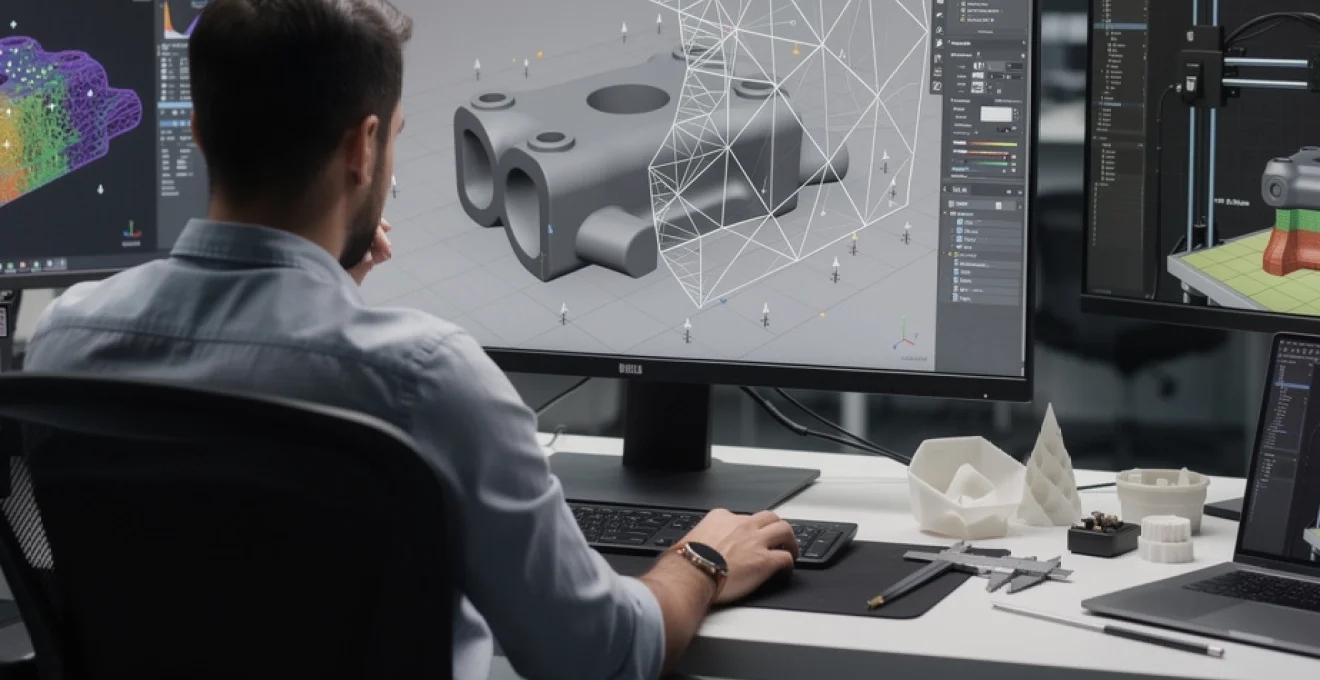
Dans le monde de l’impression 3D, un format de fichier domine largement tous les autres depuis près de quarante ans : le STL. Utilisé quotidiennement par des millions de créateurs, d’ingénieurs et de passionnés à travers le monde, ce format reste la pierre angulaire de la fabrication additive moderne. Pourtant, malgré sa popularité universelle, nombreux sont ceux qui ne comprennent pas réellement son fonctionnement interne ni comment optimiser son utilisation pour obtenir des résultats d’impression irréprochables. Que vous soyez débutant cherchant à comprendre les bases de la modélisation 3D ou professionnel souhaitant perfectionner votre flux de travail, maîtriser les subtilités du format STL vous permettra d’améliorer significativement la qualité de vos impressions tout en évitant les erreurs courantes qui coûtent du temps et des matériaux.
Définition technique du format de fichier STL (standard tessellation language)
Le format STL, dont l’acronyme signifie Standard Tessellation Language ou parfois STéréoLithographie, a été créé par Chuck Hull au sein de 3D Systems dans les années 1980. Ce format révolutionnaire pour l’époque permet d’encoder la géométrie tridimensionnelle d’un objet en utilisant une approche particulièrement ingénieuse : la tessellation. Contrairement aux formats de CAO natifs qui stockent des courbes mathématiques précises (NURBS, B-splines), le STL transforme toutes les surfaces en une collection de facettes triangulaires planes qui approximent la forme originale.
Cette méthode de représentation géométrique simplifie considérablement le traitement numérique des modèles 3D, permettant à presque n’importe quel logiciel d’impression de lire et d’interpréter ces fichiers sans nécessiter de calculs mathématiques complexes. Chaque triangle est défini par trois sommets dans l’espace tridimensionnel, accompagnés d’un vecteur normal qui indique l’orientation de la surface. L’ensemble de ces triangles forme un maillage qui recouvre entièrement la surface de l’objet, créant ainsi une représentation visuelle cohérente.
Structure géométrique des facettes triangulaires dans un fichier STL
La tessellation utilisée dans les fichiers STL repose sur un principe mathématique simple mais puissant : recouvrir une surface courbe par des éléments géométriques plats sans laisser d’espaces ni créer de chevauchements. Imaginez que vous cherchez à recouvrir une sphère avec des carreaux de carrelage triangulaires – plus vos carreaux sont petits et nombreux, plus la surface finale ressemblera à une sphère parfaitement lisse. C’est exactement ce principe que le format STL applique aux modèles 3D.
Chaque facette triangulaire possède trois coordonnées cartésiennes (X, Y, Z) pour chacun de ses sommets, ainsi qu’un vecteur normal unitaire perpendiculaire au plan du triangle. Ce vecteur normal joue un rôle crucial dans la détermination de l’orientation de la surface, permettant au logiciel de découpe de comprendre quelle face du triangle représente l’extérieur de l’objet et quelle face représente l’intérieur. Un fichier STL correctement formé doit respecter la règle de la main droite : les sommets sont ordonnés dans le sens antihoraire lorsqu’on regarde le triangle depuis l’extérieur de l’objet.
Format ASCII versus format binaire : caractéristiques et différences
Les fichiers STL peuvent être encodés de deux manières ra
Les fichiers STL peuvent être encodés de deux manières radicalement différentes : en ASCII (texte lisible par l’humain) ou en binaire (suite de données compactes destinées aux machines). En ASCII, chaque facette est décrite ligne par ligne avec des mots-clés comme solid, facet normal, outer loop et vertex. Cela rend le fichier très facile à lire, à analyser et même à modifier à la main pour un diagnostic rapide d’un problème de maillage. En revanche, cette lisibilité a un prix : les fichiers STL ASCII sont volumineux, parfois plusieurs dizaines de fois plus lourds que leur équivalent binaire.
À l’inverse, le format binaire encode exactement la même information géométrique, mais de manière compacte et structurée : un en-tête de 80 octets, un entier indiquant le nombre de triangles, puis une suite de blocs de 50 octets par triangle (vecteur normal, trois sommets et un champ d’attribut). Ce format est quasi systématiquement utilisé pour l’impression 3D au quotidien, car il réduit les temps de transfert, de chargement et de slicing. En pratique, vous ne verrez presque jamais la différence dans votre logiciel de modélisation ou de découpe : qu’il s’agisse d’un STL ASCII ou binaire, Cura, PrusaSlicer ou Simplify3D l’interpréteront de la même manière. La seule vraie question à se poser est donc : ai-je besoin d’inspecter le contenu du fichier à la main, ou est-ce uniquement pour de la production ?
Système de coordonnées cartésiennes et vecteurs normaux
Au cœur d’un fichier STL se trouve un système de coordonnées cartésiennes classique en trois dimensions : chaque point est défini par une position X, Y et Z dans l’espace. Le format ne stocke pas d’unité explicite (millimètres, pouces, etc.), c’est donc le logiciel de CAO ou le slicer qui interprète ces valeurs. C’est un point crucial : si vous importez un modèle conçu en pouces dans un environnement configuré en millimètres, vous risquez de vous retrouver avec un objet 25,4 fois plus petit ou plus grand que prévu. Lors de l’import d’un STL, pensez toujours à vérifier l’échelle proposée par le slicer.
Chaque facette triangulaire comporte également un vecteur normal, c’est-à-dire un vecteur perpendiculaire au plan du triangle. Mathématiquement, ce vecteur est essentiel pour calculer l’orientation de la surface et l’éclairage dans les moteurs de rendu, mais en impression 3D, il sert surtout à distinguer l’intérieur de l’extérieur de l’objet. Combiné à l’ordre des sommets (antihoraire vu de l’extérieur), il permet au logiciel de savoir de quel côté déposer la matière, où générer des supports, et comment détecter les parois inversées. Un maillage dont les normales sont incohérentes peut provoquer des couches manquantes, des trous ou des volumes creux là où vous attendiez un solide homogène.
Limitations du format STL : absence de couleur, texture et métadonnées
Si le STL s’est imposé comme le format de référence pour l’impression 3D, c’est aussi un format minimaliste. Il ne stocke que la géométrie de surface, sans aucune information sur la couleur, la texture, le matériau ou les propriétés mécaniques. Autrement dit, un STL d’une figurine multicolore sera strictement identique à celui d’une figurine monochrome du point de vue du fichier : une simple coque de triangles. Pour des imprimantes 3D couleur ou multi-matériaux, il faut alors recourir à d’autres formats (OBJ+MTL, 3MF, AMF) ou à des workflows spécifiques.
Le STL ne contient pas non plus de métadonnées structurées : pas de nom d’auteur, pas de licence, pas de tolérances dimensionnelles, ni d’historique de conception paramétrique. Une fois exporté en STL, votre modèle devient une « photo figée » de la géométrie à un instant T, sans lien direct avec les esquisses, contraintes ou paramètres d’origine. C’est pour cela qu’il est toujours recommandé de conserver le fichier de CAO natif à côté du STL destiné à l’impression. Vous pourrez ainsi revenir sur la conception, modifier une cote, ajuster un jeu fonctionnel, puis réexporter un STL propre sans devoir « réparer » un maillage dégradé.
Logiciels de modélisation 3D compatibles avec l’exportation STL
Presque tous les logiciels de modélisation 3D modernes peuvent exporter des fichiers STL, mais chacun propose ses propres réglages d’export et niveaux de complexité. Le bon choix dépendra de votre profil : bricoleur qui veut créer une figurine simple, maker régulier qui imprime des pièces fonctionnelles, ou ingénieur qui conçoit des ensembles mécaniques complexes. L’important est de comprendre où et comment régler la résolution du maillage STL, car c’est elle qui conditionne la qualité d’impression 3D autant que la précision de votre imprimante.
On peut grossièrement distinguer deux grandes familles d’outils : les logiciels de CAO paramétrique (Fusion 360, SolidWorks, Catia, FreeCAD), conçus pour des géométries précises et contraintes, et les logiciels orientés « sculpture » ou graphique (Blender, ZBrush, Tinkercad) qui manipulent des maillages polygonaux. Dans les deux cas, la dernière étape est la même : générer un fichier STL propre et suffisamment détaillé pour éviter les facettes visibles, sans pour autant produire un fichier gigantesque et difficile à trancher. Voyons comment faire dans les outils les plus courants.
Autodesk fusion 360 et paramètres d’export optimaux
Autodesk Fusion 360 est largement utilisé pour concevoir des pièces mécaniques destinées à l’impression 3D grâce à sa modélisation paramétrique et à ses outils de simulation. Pour exporter un fichier STL optimisé, il ne suffit pas de cliquer sur « Enregistrer sous » : vous devez contrôler la maille générée. Dans Fusion 360, l’export STL se fait généralement via Créer > Maille ou via le menu Fabriquer, puis en choisissant le corps ou l’assemblage à convertir. Vous avez alors accès à des réglages comme la tolérance chordale et la déviation angulaire.
Pour la plupart des impressions FDM de bureau, une tolérance chordale de l’ordre de 0,1 mm et un angle de 1 ° offrent un très bon compromis entre finesse et taille de fichier. Pour des pièces miniatures extrêmement détaillées (figurines en résine, bijoux), vous pouvez descendre à 0,05 mm, mais surveillez la taille du fichier STL : au-delà de 20 à 30 Mo, le slicing peut devenir sensiblement plus lent. À l’inverse, pour de grandes pièces techniques où de légères facettes sont acceptables, une tolérance de 0,2 mm suffit souvent. Le bon réflexe : exporter une première fois, ouvrir le STL dans le slicer, et inspecter les zones courbes en zoomant avant de lancer une série d’impressions coûteuses.
Blender : conversion de maillages polygonaux en STL
Blender, bien que pensé à l’origine pour l’animation et le rendu 3D, est devenu un outil très apprécié pour la création de figurines et de modèles organiques imprimables. Puisque Blender manipule déjà des maillages polygonaux, la conversion en STL est assez directe : Fichier > Exporter > STL, puis choix des objets à inclure. Toutefois, un modèle conçu pour du rendu n’est pas automatiquement adapté à l’impression 3D. Avant d’exporter, il est donc recommandé d’utiliser les outils de vérification de maillage de Blender, notamment l’Add-on 3D-Print Toolbox.
Grâce à ce module, vous pouvez détecter les bords non-manifold, les normales inversées, les trous ou les intersections d’objets, autant de problèmes qui empêcheront un STL d’être imprimable. Blender propose aussi des outils de Remesh et de Decimate pour adapter la densité de triangles à la résolution de votre imprimante. Par exemple, une figurine sculptée destinée à une imprimante FDM 0,4 mm n’a pas besoin d’avoir des millions de polygones : une réduction contrôlée du maillage permet de générer un fichier STL plus léger, plus facile à manipuler, sans perte visible de détail sur la pièce finie. En procédant ainsi, vous évitez les STL monstrueux qui mettent plusieurs minutes à se charger dans Cura ou PrusaSlicer.
Solidworks et catia pour la CAO industrielle
Dans le monde industriel, SolidWorks et Catia dominent la conception de pièces mécaniques et de grands ensembles. Ces logiciels reposent sur des représentations de surfaces exactes (NURBS), qui doivent être discrétisées en triangles lors de l’export STL. Dans SolidWorks, la commande Enregistrer sous > STL ouvre un panneau de réglages où vous pouvez choisir le type de STL (binaire recommandé) et la précision : coarse, fine ou personnalisée. Pour l’impression 3D, il est toujours préférable de passer en mode personnalisé afin de contrôler la déviation et l’angle.
Catia propose une logique similaire via ses modules de conversion vers maillage. Dans les deux cas, l’objectif est le même : obtenir un STL qui respecte les tolérances fonctionnelles de la pièce. Si vous concevez un boîtier avec des encliquetages, des logements de roulements ou des ajustements H7/g6, une déviation trop importante lors de l’export peut suffire à rendre l’assemblage difficile, voire impossible. C’est particulièrement vrai pour l’impression 3D industrielle (SLS, SLA, DMLS), où les fabricants recommandent souvent des réglages STL précis (par exemple 0,05 mm de déviation maximale). N’hésitez pas à consulter les guides d’export proposés par votre prestataire d’impression ou votre service interne de fabrication additive.
Tinkercad et FreeCAD pour la modélisation accessible
Pour les débutants et les makers qui veulent se lancer rapidement dans l’impression 3D, Tinkercad et FreeCAD sont deux options particulièrement accessibles. Tinkercad, entièrement en ligne, permet de créer des modèles simples par assemblage de formes de base. L’exportation en STL se fait en un clic via le bouton Exporter, sans réglage avancé de la maille. C’est à la fois une force (simplicité totale) et une limite : pour des projets plus techniques, vous manquerez de contrôle sur la résolution et la précision dimensionnelle.
FreeCAD, de son côté, offre une approche CAO paramétrique open source, plus proche de Fusion 360. Vous pouvez définir des esquisses contraintes, des fonctions de révolution, d’extrusion ou de perçage, puis générer un maillage STL à partir des corps solides. FreeCAD permet d’ajuster la finesse de la maille en modifiant les paramètres de déviation et d’angle de surface, ce qui est essentiel pour obtenir des courbes propres et des ajustements corrects. En combinant un logiciel gratuit comme FreeCAD avec un slicer lui aussi gratuit (Cura, PrusaSlicer), vous disposez déjà d’une chaîne complète pour produire et exporter des STL de qualité professionnelle, sans investir dans des licences coûteuses.
Préparation et optimisation des fichiers STL pour l’impression 3D
Une fois le modèle exporté en STL, le travail n’est pas terminé : il faut encore s’assurer que le fichier est imprimable. Combien de fois a-t-on vu une impression échouer à 80 % parce qu’un petit défaut de maillage était passé inaperçu ? Pour éviter cela, la préparation des fichiers STL passe par quelques étapes clés : réparation des erreurs, simplification contrôlée, vérification de l’étanchéité (manifold) et orientation adaptée à l’impression 3D. Ces opérations peuvent sembler techniques, mais avec les bons outils, elles deviennent rapidement des automatismes dans votre flux de travail.
Pensez à la préparation du STL comme à la préparation d’un mur avant peinture : si vous ne rebouchez pas les trous et ne poncez pas les aspérités, même la meilleure peinture donnera un résultat médiocre. De la même manière, un excellent filament, une imprimante bien réglée et un slicer performant ne pourront pas compenser un fichier STL corrompu ou mal orienté. C’est pourquoi il est intéressant de maîtriser quelques logiciels spécialisés dans l’optimisation des maillages.
Réparation des erreurs de maillage avec meshmixer et netfabb
Meshmixer (Autodesk) et Netfabb font partie des outils les plus répandus pour analyser et corriger les erreurs dans un fichier STL. Meshmixer, gratuit, est particulièrement apprécié des makers : il permet de détecter automatiquement les surfaces non-manifold, les trous, les auto-intersections et les normales inversées. En quelques clics, vous pouvez lancer une fonction de Repair qui va tenter de fermer les volumes et de corriger les incohérences. Pour un STL téléchargé sur une bibliothèque en ligne, c’est souvent l’étape indispensable avant de passer au slicing.
Netfabb, quant à lui, existe en versions gratuite (plus limitée) et payante (orientée usage professionnel). Il propose des fonctions avancées de réparation automatique, mais aussi de génération de structures de support, de tranchage direct et d’optimisation pour la fabrication additive industrielle. De nombreuses plateformes d’impression 3D professionnelles utilisent des routines similaires en arrière-plan pour analyser vos fichiers avant production. Pour un usage personnel, l’approche la plus pragmatique consiste à charger systématiquement vos STL « suspects » dans Meshmixer, lancer un diagnostic, corriger les défauts détectés, puis réexporter un fichier propre qui se comportera mieux dans votre slicer.
Réduction du nombre de polygones sans perte de qualité
Un autre aspect crucial de l’optimisation des fichiers STL est la réduction du nombre de polygones, surtout pour les modèles issus de la sculpture numérique ou du scan 3D. Un maillage contenant plusieurs millions de triangles est rarement nécessaire pour une impression FDM standard, et il peut ralentir fortement votre ordinateur lors de l’import ou du slicing. L’objectif est donc de simplifier la géométrie tout en préservant les détails visibles. Des outils comme Meshmixer, Blender (modificateur Decimate) ou même certains modules intégrés aux slicers permettent de décimer un maillage de manière contrôlée.
Concrètement, vous définissez un pourcentage de réduction (par exemple 50 %) ou une erreur maximale autorisée, et l’algorithme va supprimer ou fusionner des triangles là où cela a le moins d’impact visuel. Sur une figurine organique destinée à une impression à 0,2 mm de hauteur de couche, vous pouvez souvent réduire la densité de triangles de 60 à 80 % sans aucune différence perceptible sur la pièce finie. En revanche, pour des pièces mécaniques avec des arêtes nettes et des trous fonctionnels, soyez plus conservateur : limitez-vous à des réductions modestes et vérifiez que les surfaces critiques (alésages, portées) ne sont pas déformées. Là encore, un rapide coup d’œil dans le slicer, en zoomant sur les zones sensibles, vous évitera de mauvaises surprises.
Vérification de l’étanchéité du modèle (manifold geometry)
Pour être imprimable, un fichier STL doit représenter un volume fermé, sans trous ni arêtes partagées par plus de deux faces : on parle alors de géométrie manifold. Si le modèle comporte des fentes, des surfaces qui se chevauchent ou des parois infiniment fines, le slicer peut interpréter la forme de manière erronée, voire refuser de générer un G-code valide. Meshlab, Meshmixer, Netfabb, mais aussi de nombreux slicers (Cura, PrusaSlicer) proposent des outils de diagnostic qui mettent en évidence ces zones problématiques.
Un test simple consiste à utiliser la fonction de vue en coupe ou la prévisualisation des couches dans votre slicer : si certaines parties de l’objet « disparaissent » dans certaines couches, ou si des parois censées être pleines apparaissent creuses, il y a fort à parier que le modèle n’est pas manifold. La solution passe souvent par la fusion de corps séparés, la suppression de doublons de surfaces, ou la fermeture explicite des trous via des opérations de remplissage (Fill holes). En comprenant ce principe d’étanchéité, vous aurez beaucoup moins d’échecs inexpliqués en impression 3D, même avec des STL téléchargés sur internet.
Redimensionnement et orientation optimale pour l’impression
Une fois le fichier STL propre, il reste à le positionner intelligemment pour l’impression. Deux aspects sont à prendre en compte : la taille (échelle) et l’orientation sur le plateau. Le redimensionnement est souvent nécessaire pour adapter un modèle à l’espace d’impression disponible, ou pour modifier l’échelle d’une figurine. La plupart des slicers permettent de changer l’échelle en pourcentage ou en dimensions absolues. Attention toutefois : si la pièce comporte des tolérances fonctionnelles (jeux de 0,2 mm, ajustements d’assemblage), un redimensionnement non uniforme risque de les modifier et de compromettre l’emboîtement des pièces.
L’orientation a un impact direct sur la qualité de surface, la solidité mécanique et le besoin en supports. Par exemple, orienter un cylindre verticalement limitera l’effet « escalier » sur sa paroi, mais augmentera sa hauteur et donc le temps d’impression. À l’inverse, le coucher peut réduire la hauteur totale mais nécessiter plus de supports et produire une surface supérieure moins propre. Une bonne pratique consiste à orienter les zones nécessitant le plus de précision de manière à minimiser les surplombs et les supports, tout en alignant les contraintes mécaniques principales avec la direction des couches. Vous imprimez un bras de levier qui sera fortement sollicité en flexion ? Il sera généralement plus robuste si les couches sont perpendiculaires à l’effort plutôt que parallèles.
Configuration du slicing avec cura, PrusaSlicer et Simplify3D
Le passage du fichier STL au G-code se fait via un logiciel de slicing, véritable interface entre votre modèle numérique et votre imprimante 3D. Cura, PrusaSlicer et Simplify3D sont trois des outils les plus populaires pour cette étape. Même si leurs interfaces diffèrent, ils reposent tous sur les mêmes principes : découper le STL en couches, générer des trajectoires pour la buse ou la source lumineuse, et définir des paramètres d’impression comme la hauteur de couche, la vitesse, la température et le remplissage. C’est ici que la qualité du STL rencontre les capacités physiques de votre machine.
Dans Cura et PrusaSlicer, l’import d’un STL se fait par simple glisser-déposer. Le slicer vous permet ensuite de définir des profils d’impression (par exemple 0,2 mm draft, 0,1 mm qualité) qui adaptent automatiquement de nombreux paramètres. Pour exploiter pleinement un bon STL, il est important d’ajuster quelques réglages clés : hauteur de couche en fonction des détails, densité de remplissage, type de supports et épaisseur des parois. Simplify3D, solution commerciale, se distingue par un contrôle très fin des trajectoires et des supports manuels, ce qui peut être un avantage pour des pièces complexes ou lorsqu’on cherche à optimiser au maximum le temps d’impression.
Un conseil pratique : utilisez la fonction de prévisualisation des couches pour inspecter le résultat du slicing avant de lancer l’impression. Vous verrez immédiatement si le slicer a bien interprété votre STL, si les supports sont suffisants, et si certaines zones risquent d’être fragiles. Cette étape, qui ne prend que quelques minutes, permet d’éviter un grand nombre d’échecs d’impression, surtout lorsque vous travaillez avec des STL téléchargés ou modifiés. Au fil du temps, vous apprendrez à associer instinctivement un certain type de géométrie STL à un ensemble de paramètres de slicing optimal pour votre imprimante et votre matériau.
Applications industrielles du format STL au-delà de l’impression 3D
Si le format STL est intimement lié à l’impression 3D dans l’esprit de la plupart des utilisateurs, il est également utilisé dans de nombreuses autres applications industrielles. Les bureaux d’études s’en servent comme format d’échange léger pour valider rapidement des formes complexes ou pour effectuer des analyses préliminaires. Les fichiers STL issus de scans 3D sont par exemple employés pour le contrôle dimensionnel, la rétro-ingénierie ou la comparaison entre la pièce réelle et le modèle théorique. Des logiciels de métrologie peuvent superposer un nuage de points scanné et un STL de référence pour détecter les écarts au micron près.
Le STL intervient aussi dans des domaines comme la simulation numérique (maillages simplifiés pour analyses CFD ou éléments finis), la planification chirurgicale (modélisation d’implants ou de guides opératoires) ou encore la fabrication de moules prototypes. Dans l’orthopédie ou la dentisterie, par exemple, il n’est pas rare de partir d’un STL issu d’un scan pour concevoir des prothèses sur mesure, qui seront ensuite usinées plutôt qu’imprimées. On voit donc que le format STL, malgré ses limitations, sert souvent de langage commun entre différents métiers : concepteurs, métrologues, chirurgiens, moulistes, etc.
Dans les chaînes de production avancées, le STL s’intègre à des workflows hybrides combinant fabrication additive et soustractive. Une pièce peut être d’abord imprimée en 3D à partir d’un STL, puis reprise sur centre d’usinage pour atteindre des tolérances plus serrées. Dans ce contexte, le choix des réglages d’export STL (déviation, résolution) a un impact direct sur la précision de la géométrie de départ. C’est l’une des raisons pour lesquelles, malgré l’émergence de formats plus riches comme 3MF ou AMF, le STL reste aujourd’hui omniprésent dans l’industrie : sa simplicité le rend facilement intégrable à presque tous les logiciels et processus existants.
Conversion de fichiers STL vers d’autres formats 3D (OBJ, 3MF, STEP)
Il arrive fréquemment que vous ayez besoin de convertir un fichier STL vers un autre format 3D : pour l’importer dans un logiciel ne supportant pas directement le STL, pour ajouter des couleurs ou pour reconstruire un modèle CAO éditable. Les conversions les plus courantes concernent les formats OBJ, 3MF et STEP. Gardez cependant en tête une règle importante : toute conversion partant d’un STL reste limitée par la nature même de ce format. Vous pouvez changer d’enveloppe, mais vous ne récupérerez pas magiquement les esquisses, contraintes et paramètres de conception d’origine.
La conversion STL vers OBJ est relativement directe : les deux formats décrivent des maillages polygonaux. Des outils comme MeshLab, Blender ou FreeCAD permettent d’importer un STL et de le réexporter en OBJ en quelques clics. Cela peut être utile si vous souhaitez ajouter des informations de matériaux ou de textures (gérées par un fichier MTL associé à l’OBJ) pour un rendu ou une impression couleur. Le format 3MF, plus moderne, permet lui aussi de stocker couleurs, métadonnées et informations de fabrication dans un conteneur unique. Certains slicers (Cura, PrusaSlicer) peuvent importer un STL et l’enregistrer en 3MF, ce qui facilite la sauvegarde complète de votre projet d’impression (modèle, orientation, supports, profils).
La conversion d’un STL vers un format CAO comme STEP est plus délicate. STEP décrit des géométries analytiques et des solides paramétriques, là où STL n’offre qu’un maillage triangulaire. Des logiciels spécialisés ou des modules de rétro-ingénierie (par exemple dans FreeCAD, SolidWorks ou des solutions dédiées) peuvent tenter de reconstruire des surfaces NURBS à partir d’un maillage, mais le processus est rarement automatique et peut demander beaucoup de travail manuel. En pratique, si vous avez accès au fichier CAO natif, il est toujours préférable de repartir de celui-ci plutôt que d’essayer de « remonter » un STEP à partir d’un STL. La conversion STL → STEP est surtout utile pour créer un solide approximatif à des fins d’encombrement ou de documentation, pas pour reprendre une conception détaillée.
Pour gérer ces conversions, vous pouvez vous appuyer sur des outils gratuits comme MeshLab ou FreeCAD, ou sur des services en ligne de conversion de fichiers 3D. Quelle que soit la solution choisie, adoptez une bonne pratique : après chaque conversion, réimportez le fichier obtenu et inspectez-le visuellement. Vérifiez que les dimensions sont correctes, que la géométrie n’a pas été inversée ou fragmentée, et que les détails importants sont toujours présents. En procédant ainsi, vous garderez la maîtrise de votre modèle tout au long de la chaîne numérique, du premier STL jusqu’aux formats les plus avancés.